Ajuda para utilizar o programa de sumarização automática de textos multilingues SummarizOR
SummarizOR
Sumarização em Modo avançado
Índice
- Resumir um documento da prancheta
- Resumir automaticamente um documento da Internet (URL / página da web)
- Resumir um ficheiro desde: disco duro, computador pessoal, chave USB, CD ou DVD
- Barra de comandos do programa de sumarização automática SummarizOR
- Funcionalidades avançadas do programa de sumarização automática SummarizOR
- Selecção da língua
- Visualização das frases
- Palavras-chaves do usuário
- Domínio
- AIExtracteur — Análise Avançada de Conceitos
Você pode resumir automaticamente vários tipos de documentos de diferentes fontes com as seguintes opçõwebsite:
-
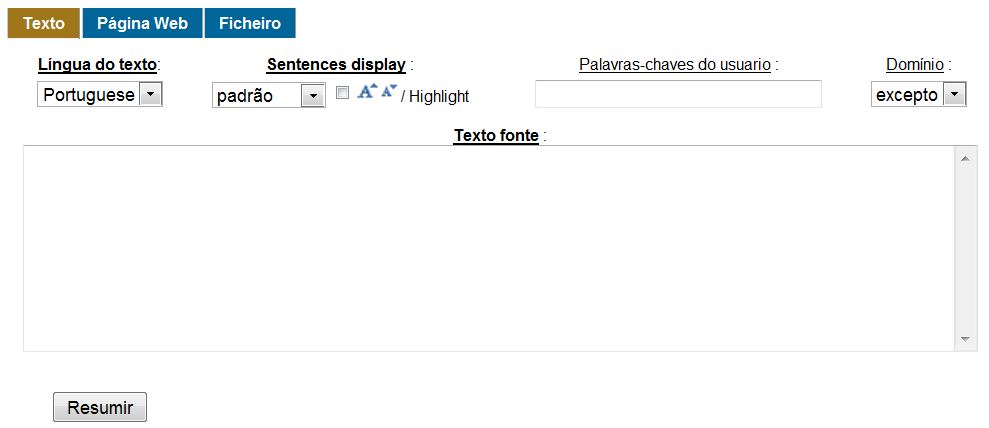
"Texto: documentos da prancheta (copiar / colar);
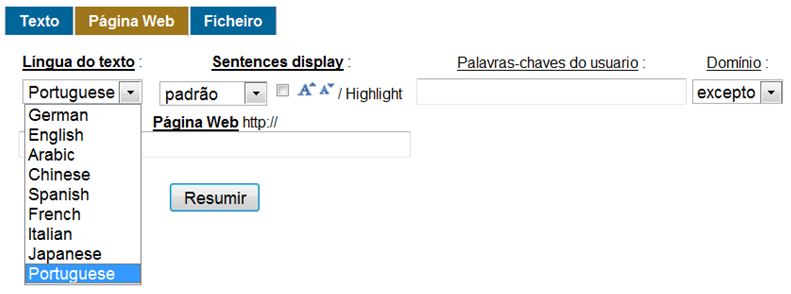
"Página Internet: documento numa página / um URL numa rede como a Internet, uma intranet ou uma extranet;
"Ficheiro: document coming from various supports including PC hard disks, USB key, CD, DVD ...
Resumir um documento da prancheta:
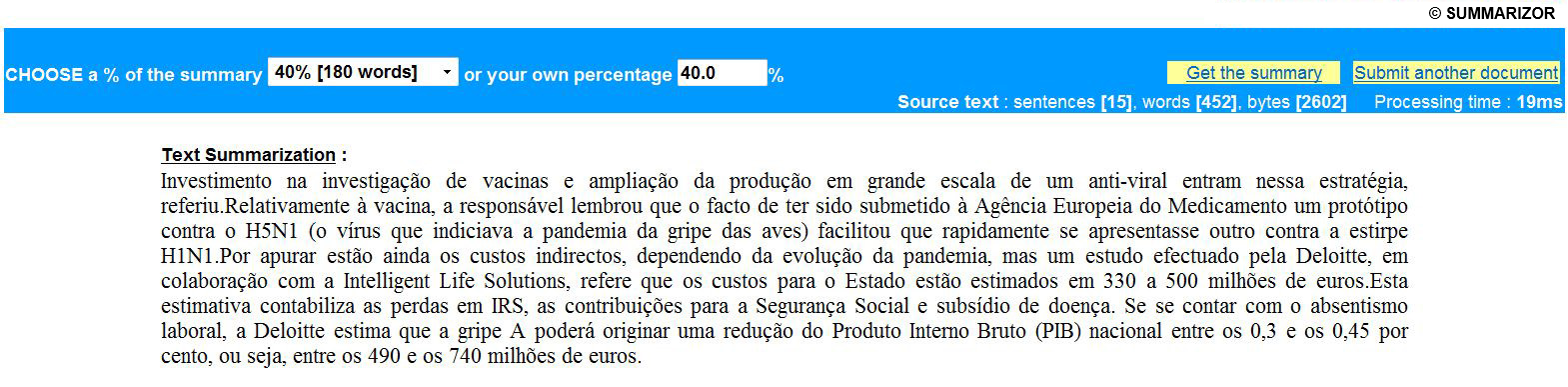
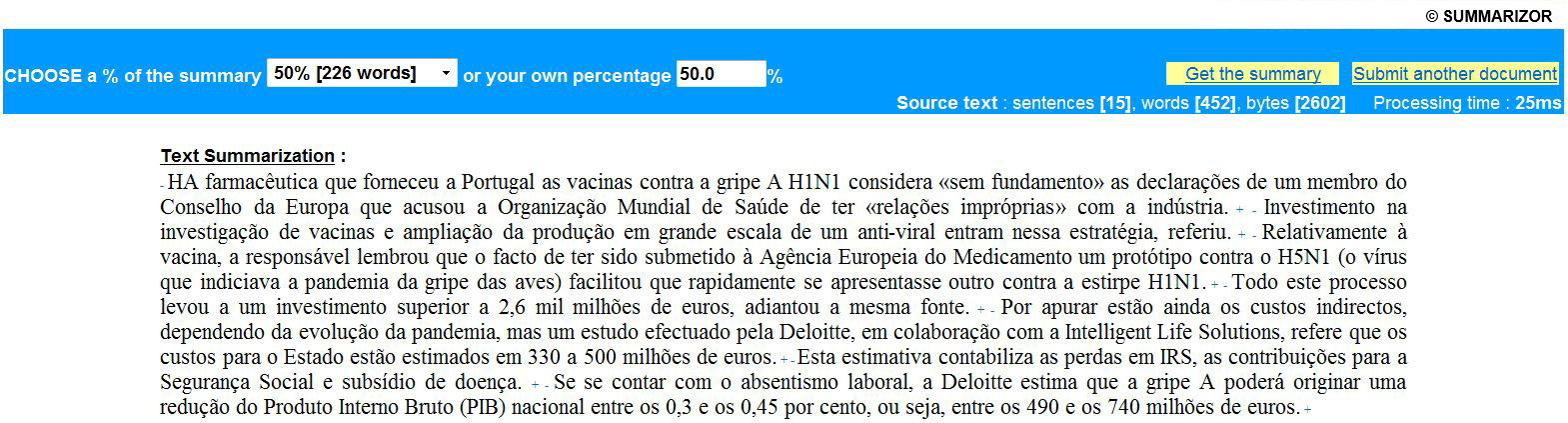
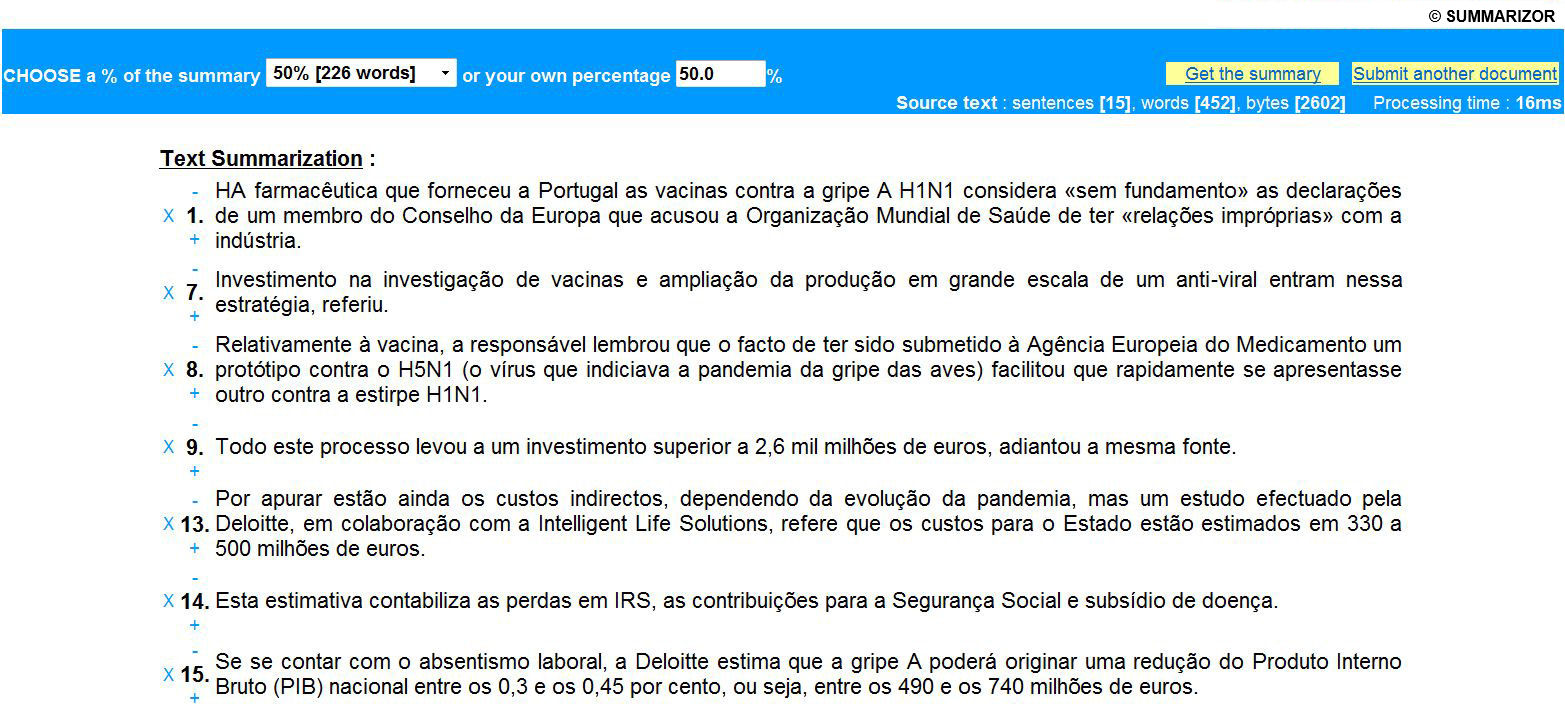
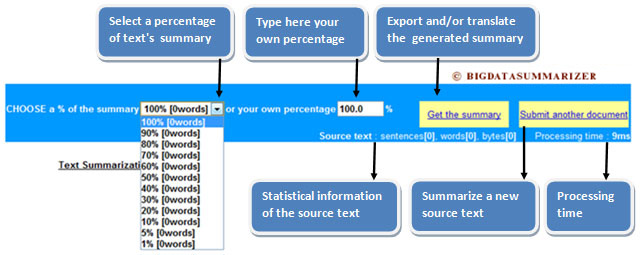
Cole o documento textual da prancheta na janela de sumarização e apertar o botão. Pode escolher um grau de condensação de 100% até 1%, ou digitar um número entre 0 e 100%. Abre-se o resumo.
Indica-se também informação útil como o número de frases, palavras e caracteres (bytes) do resumo, e a duração do tratamento.
O resumo pode ser exportado ou arquivados, copiando e colando utilizando a ligação.
Segue-se o mesmo procedimento com as duas outras opçõwebsite: ”Pagina Interne ” and ” Ficheiro”.
Resumir automaticamente um documento da Internet (URL / página da web):
Digitar o URL (endereço) da página Web que quer resumir e clique no botão.Resumir um ficheiro desde: disco duro, computadora pessoal, chave USB, CD ou DVD:
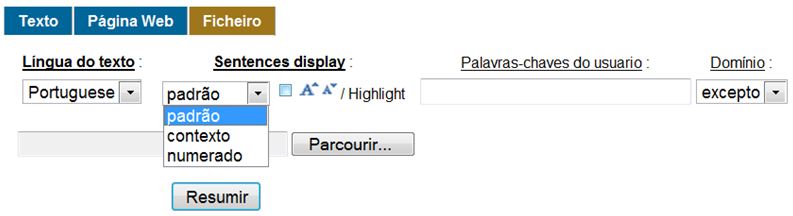
Clique em "Go", seleccione o ficheiro e aprete o botãoBarra de comandos do programa de sumarização automática SummarizOR:
Funcionalidades avançadas do programa de sumarização automática SummarizOR:
As funcionalidades avançadas de SummarizOR oferecem ao usuário um acesso rápido às informações que está buscando, mantendo a coerência necessária para entender o resumo gerado.A. Selecção da língua :
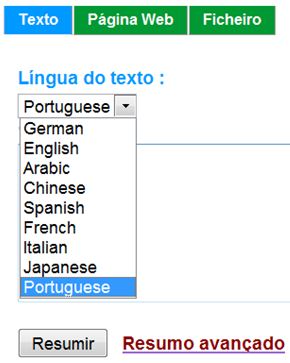
Escolhe na lista a língua do texto fonte.B. Visualização das frases:
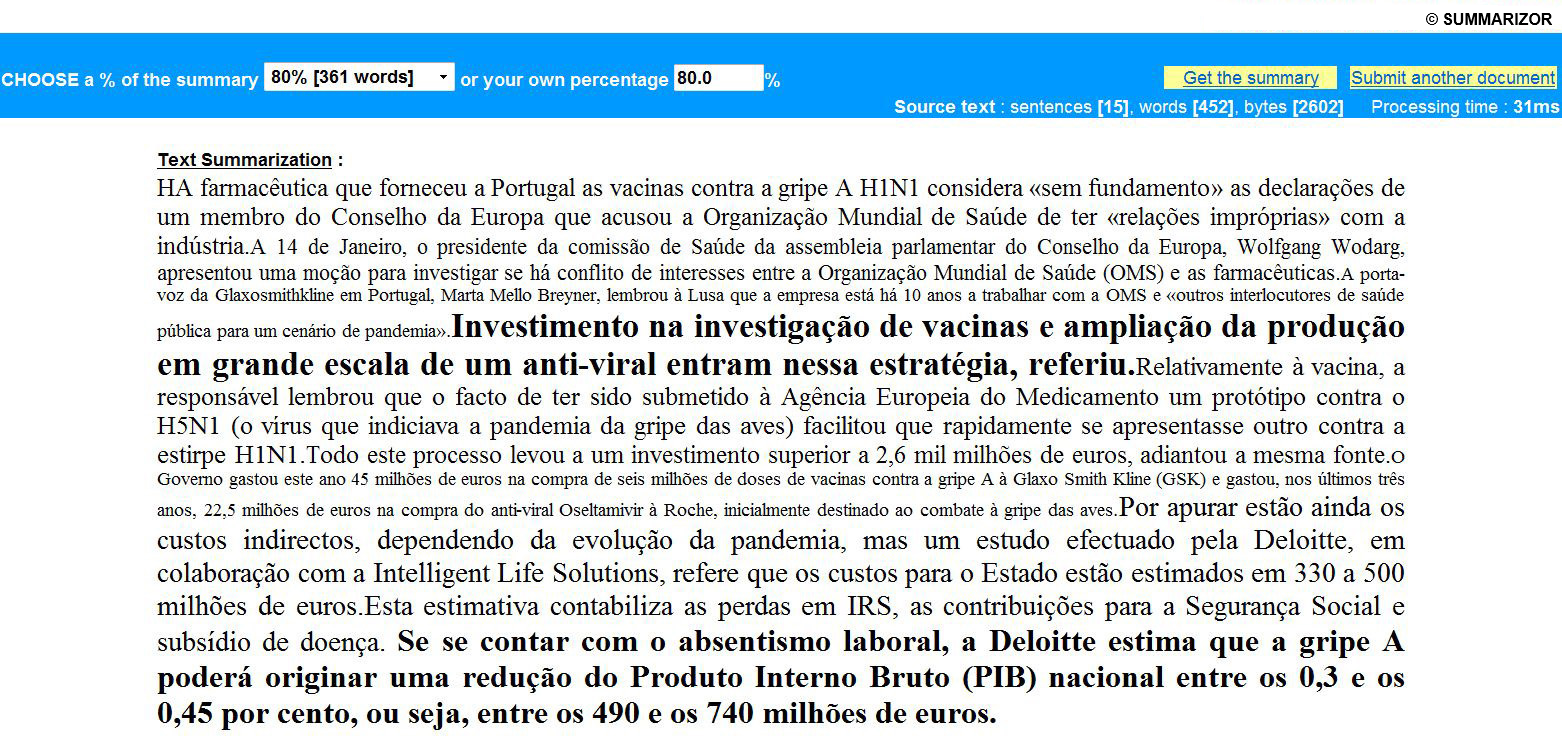
Existem três métodos de visualização: "standard", "contexto" e "numeradas". Cada método oferece dois níveis de visualização de acordo com a presencia duma cruz na caixa.
Método "standard" :
: Se a caixa não ter cruz, o tratamento não modifica o texto original.
Examplo :
: Se houver uma cruz na caixa, as frases do texto fonte e do resumo aparecem em forma especial: as frases que poderem conter informações importantes aparecem em letras grandes, e as outras em caracteres pequenos. A escala de tamanho dessa visualização inovadora permite ao usuário recorrer simultaneamente o documento e o resumo.
Examplo:
- Método "contexto":
Examplo :
Examplo :
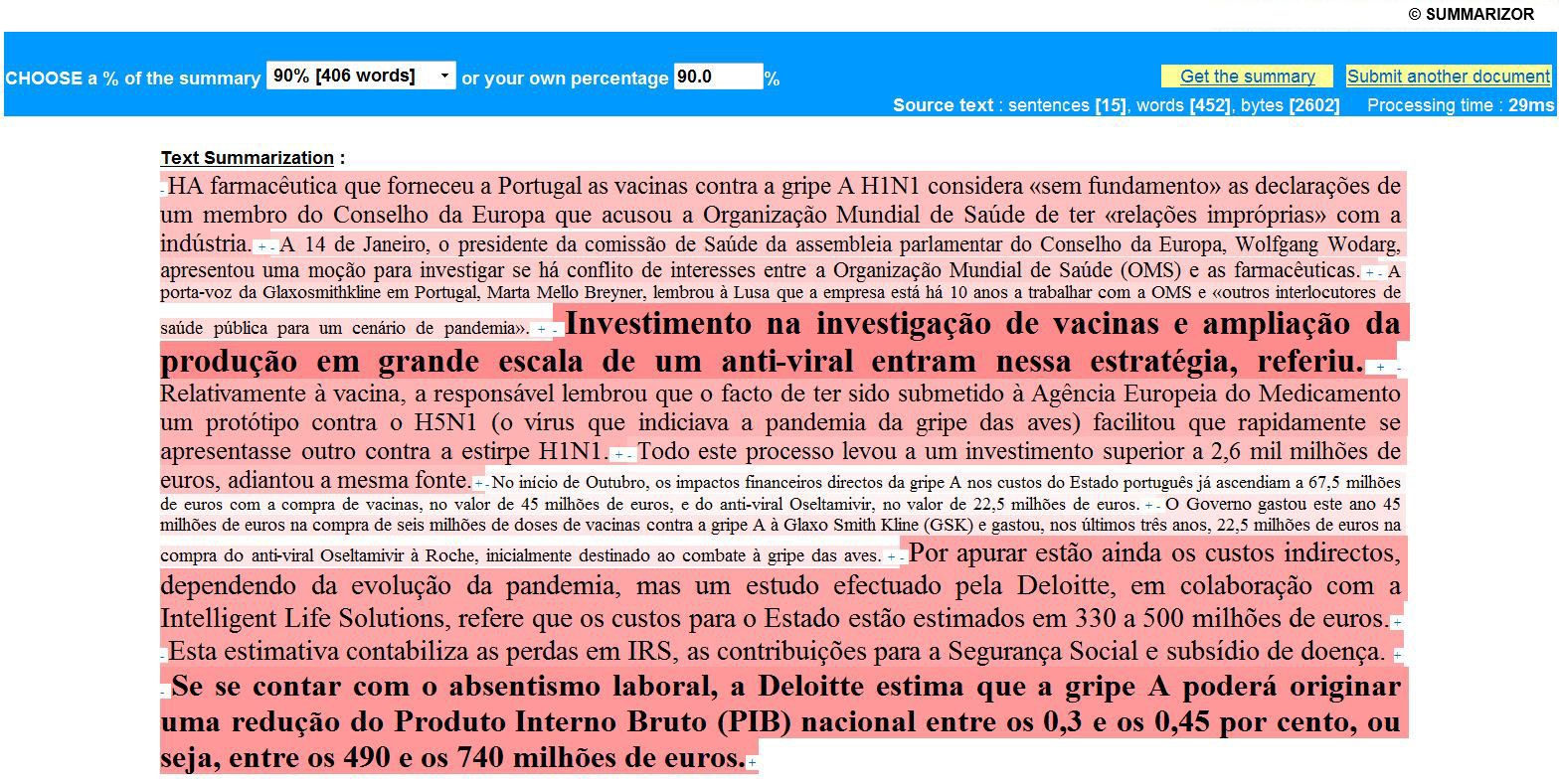
Examplo :
Examplo :
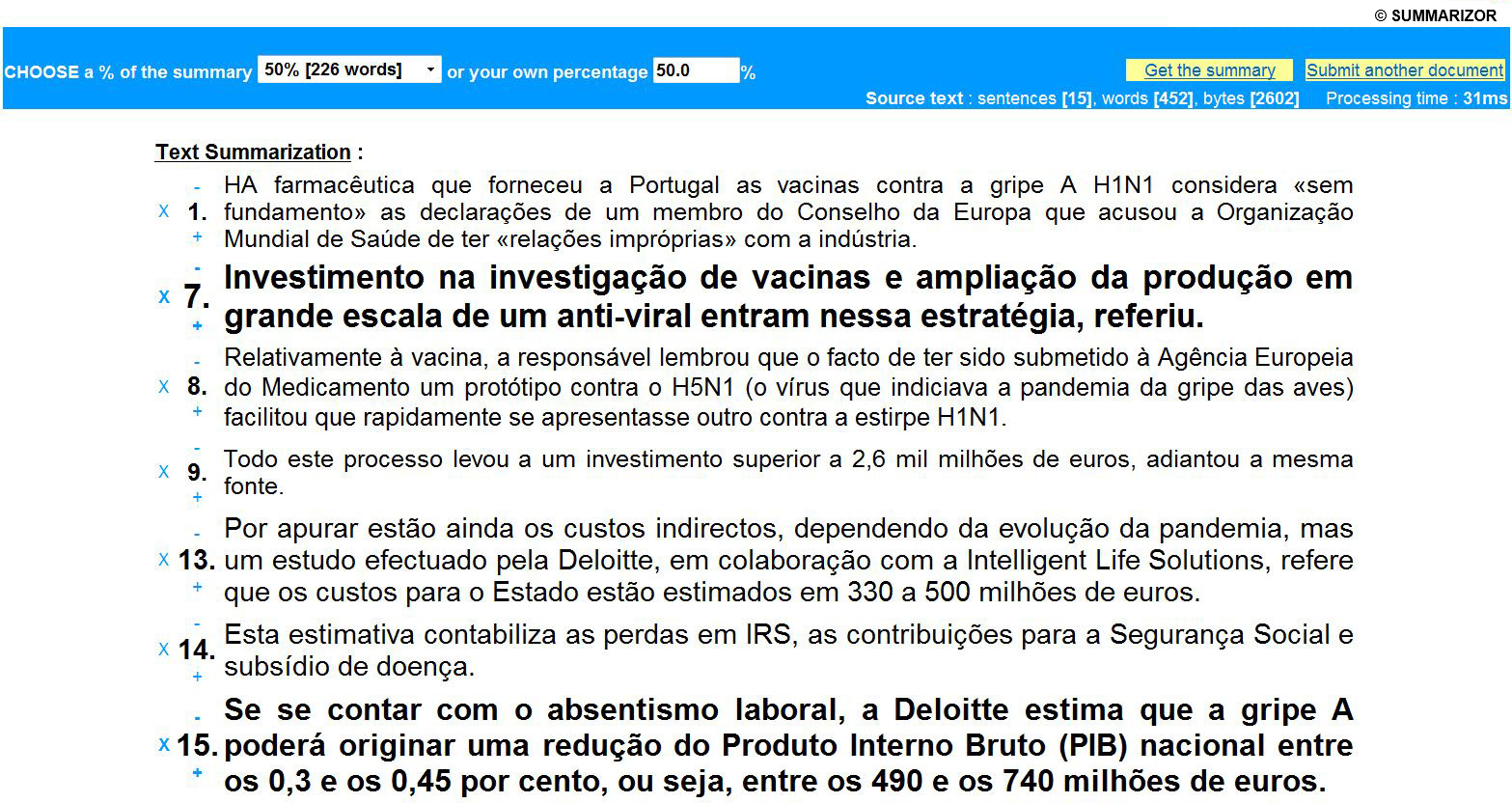
C. Palavras-chaves do usuário:
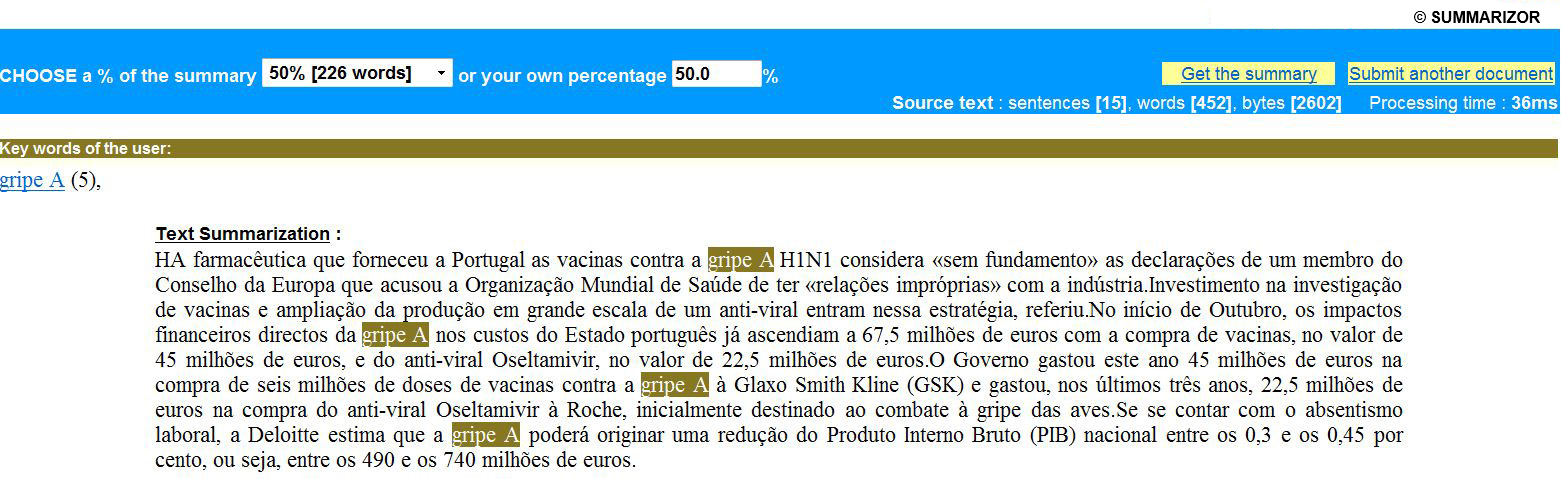
O usuário pode digitar palavras ou frases (entre aspas). Após a geração do resumo aparece o conto (frequência) daquelas palavras ou expressões no texto original. Você pode navegar entre as ocorrências com a tecla de espaço. Adicionando palavras ou expressões, você pode ajustar a sumarização automática relativamente aos seus objectivos..
Examplo:
D. Domínio:
Podem integra-se a SummarizOR dicionários, léxicos ou tesouros cujos termos dão mais relevância ao resumo gerado. Para cada um destes termos, se estar presente no texto original, indica-se a sua frequência e pode-se navegar entre ocorrências com a tecla de espaço. Em certos domínios, você pode também navegar com sinónimos.
6. AIExtracteur — Análise Avançada de Conceitos :
Após cada resumo automático, a barra AIExtracteur aparece na parte inferior da interface. Oferece cinco ferramentas complementares de análise conceptual, construídas a partir dos conceitos-chave extraídos do texto resumido. Execute primeiro um resumo para ativar a análise de conceitos (separador Texto, URLs, Página Web ou Ficheiro).
A. Mapa de Conceitos (domínios) : o Mapa de Conceitos mostra os termos do domínio identificados pelo SummarizOR no texto resumido. Ao clicar num conceito, acede diretamente à sua primeira ocorrência no texto. A tecla Tab permite depois navegar de uma ocorrência para a seguinte.
B. Conceitos do Utilizador : visualizam as palavras-chave que você definiu, ponderadas pela sua frequência e importância no resumo. Ao clicar num conceito ativa-se a mesma navegação: clicar → primeira ocorrência → Tab.
C. SummarizOR AImindMap : o SummarizOR AImindMap é composto pelo conjunto dos conceitos extraídos — de domínio e do utilizador — e abre caminho a um aproveitamento cognitivo inigualável: visualização global, memorização facilitada, navegação intuitiva pelas ideias principais do documento.
D. Estatísticas : o painel de Estatísticas oferece quatro gráficos complementares que analisam a distribuição dos conceitos extraídos:
Gráfico 1 — Frequência dos termos : histograma das ocorrências dos conceitos no texto fonte.
Gráfico 2 — Distribuição dos domínios : repartição dos conceitos por domínio de especialidade.
Gráfico 3 — Curva de condensação : evolução da taxa de resumo consoante o número de frases retidas.
Gráfico 4 — Peso semântico : classificação dos termos por pontuação de importância calculada pelo SummarizOR.
E. Importação de dados : permite importar um ficheiro externo (TXT, CSV…) para extrair e analisar os seus conceitos independentemente do resumo em curso.
F. Nuvem de palavras livre : gera uma nuvem personalizada a partir de um texto ou de uma lista de termos introduzidos livremente pelo utilizador, independentemente de qualquer resumo.