Hilfe zur automatischen mehrsprachigen Zusammenfassung
SummarizOR
Erweiterte Zusammenfassung
Inhaltsverzeichnis
- Den Inhalt der Zwischenablage zusammenfassen
- Den Inhalt einer Webseite oder eines anderen unter einer URL erreichbaren Dokuments zusammenfassen
- Dokumente auf Speichermedien (Festplatte, USB-Speicher, CD, DVD, ...) zusammenfassen
- Die SummarizOR Befehlszeile
- Funktionen der erweiterten Zusammenfassung
- Sprache des Originaltexts
- Darstellung der Zusammenfassung
- Stichworte
- Sachgebiete
- AIExtracteur — Erweiterte Konzeptanalyse
Sie können verschiedene Arten von Dokumenten automatisch zusammenfassen. Folgende Quellen können verarbeitet werden :
-
"Text" : Der Inhalt der Zwischenablage (kopieren und einfügen)
"Webseite" : Inhalte auf einer Webseite, oder eines anderen unter einer URL erreichbaren Dokuments, aus dem Internet oder einem privaten Netzwerk (Intranet / Extranet)
"Datei" : Dokumente auf Speichermedien (Festplatte, USB-Speicher, CD, DVD, ...)
Den Inhalt der Zwischenablage zusammenfassen :
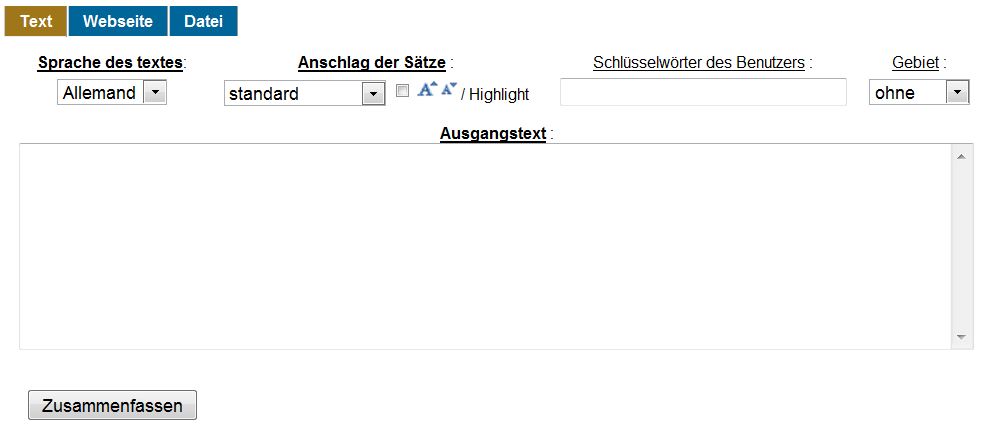
1) Kopieren Sie den gewünschten Text in die Zwischenablage.
2) Wenn er nicht bereits geöffnet ist, klicken Sie auf den Reiter "Text" in SummarizOR
3) Fügen Sie den Text aus der Zwischenablage in das dafür vorgesehene Fenster ein.
4) Klicken Sie aufum eine Zusammenfassung des Texts zu erzeugen.
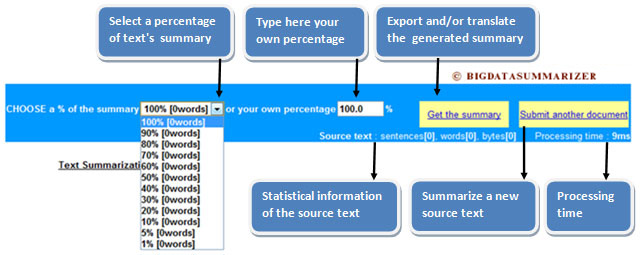
Es öffnet sich ein Fenster in Ihrem Browser. Wählen Sie dort den gewünschten Umfang der Zusammenfassung (in %) aus der Liste aus, oder geben eine Zahl im Bereich 0% .. 100% ein.
Die Zusammenfassung wird jetzt mit einigen zusätzlichen Informationen angezeigt, u.a. Anzahl der Sätze, Worte und Buchstaben (Bytes) im Summary und die für die Verarbeitung benötigte Zeit.
Durch einen Klick aufund anschliessendes Einfügen kann die Zusammenfassung exportiert und abgespeichert werden.
Das gilt auch für die Zusammenfassungen aus anderen Dokumentquellen ("Webseite” und ”Datei").
Den Inhalt einer Webseite oder eines anderen unter einer URL erreichbaren Dokuments zusammenfassen :
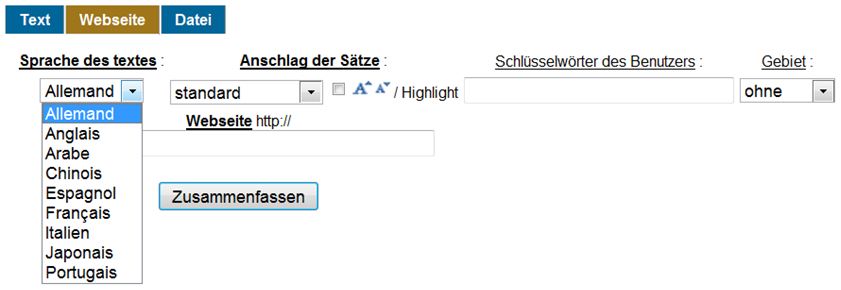
1) Wenn er nicht bereits geöffnet ist, klicken Sie auf den Reiter "Webseite" in SummarizOR .
2) Geben Sie die URL (Internet-Adresse) der gewünschten Webseite (inklusive http://) ein.
3) Klicken Sie auf
Dokumente auf Speichermedien (Festplatte, USB-Speicher, CD, DVD, ...) zusammenfassen :
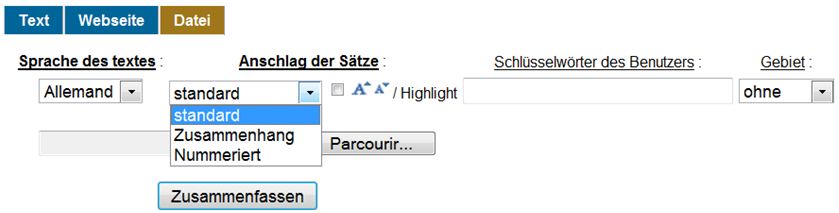
1) Wenn er nicht bereits geöffnet ist, klicken Sie auf den Reiter "Datei" in SummarizOR .
2) Klicken Sie auf "Durchsuchen" und wählen Sie eine Datei aus.
3) Klicken Sie auf
.Die SummarizOR Befehlszeile :
Funktionen der erweiterten Zusammenfassung :
Die Funktionen der erweiterten Zusammenfassung verbessern die Qualität der Analyse und erleichtern den schnellen Zugang zur Information. Sie helfen Ihnen den Überblick zu bewahren und so die Zusammenfassung leichter zu verstehen.
A. Sprache des Originaltexts :
Wählen Sie die Sprache des Originaltexts aus dieser Liste aus:
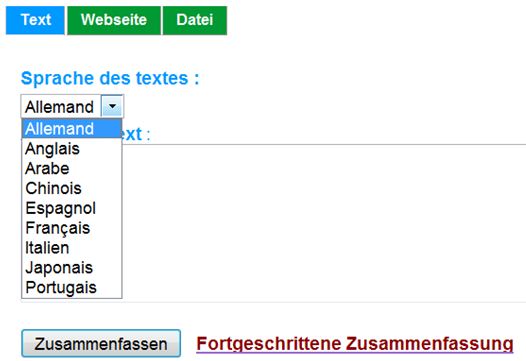
B. Darstellung der Zusammenfassung :
Für die Zusammenfassungen stehen Ihnen drei verschiedene Darstellungen zur Verfügung:
Standard Kontext Nummeriert
Für jede dieser Darstellungen können Sie mit dem Feldbestimmen, ob zusätzlich als wichtig eingestufte Textpassagen visuell hervorgehoben werden sollen.
Die Zusammenfassungen werden in der von Ihnen gewählten Darstellung generiert. Die Darstellung kann daher für eine bereits erzeugte Zusammenfassung nachträglich nicht mehr verändert werden.
Standard-Darstellung :
Beispiel :
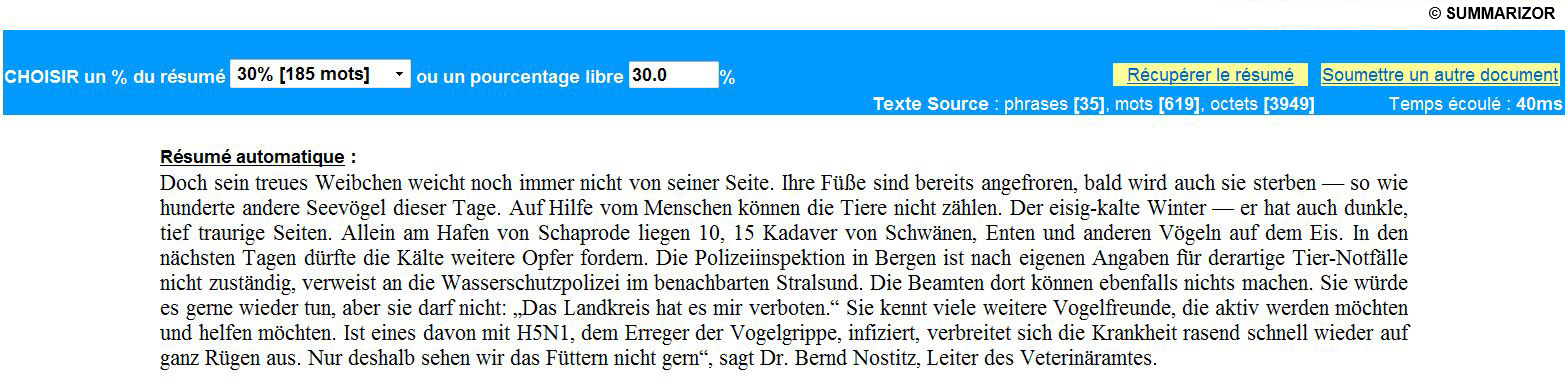
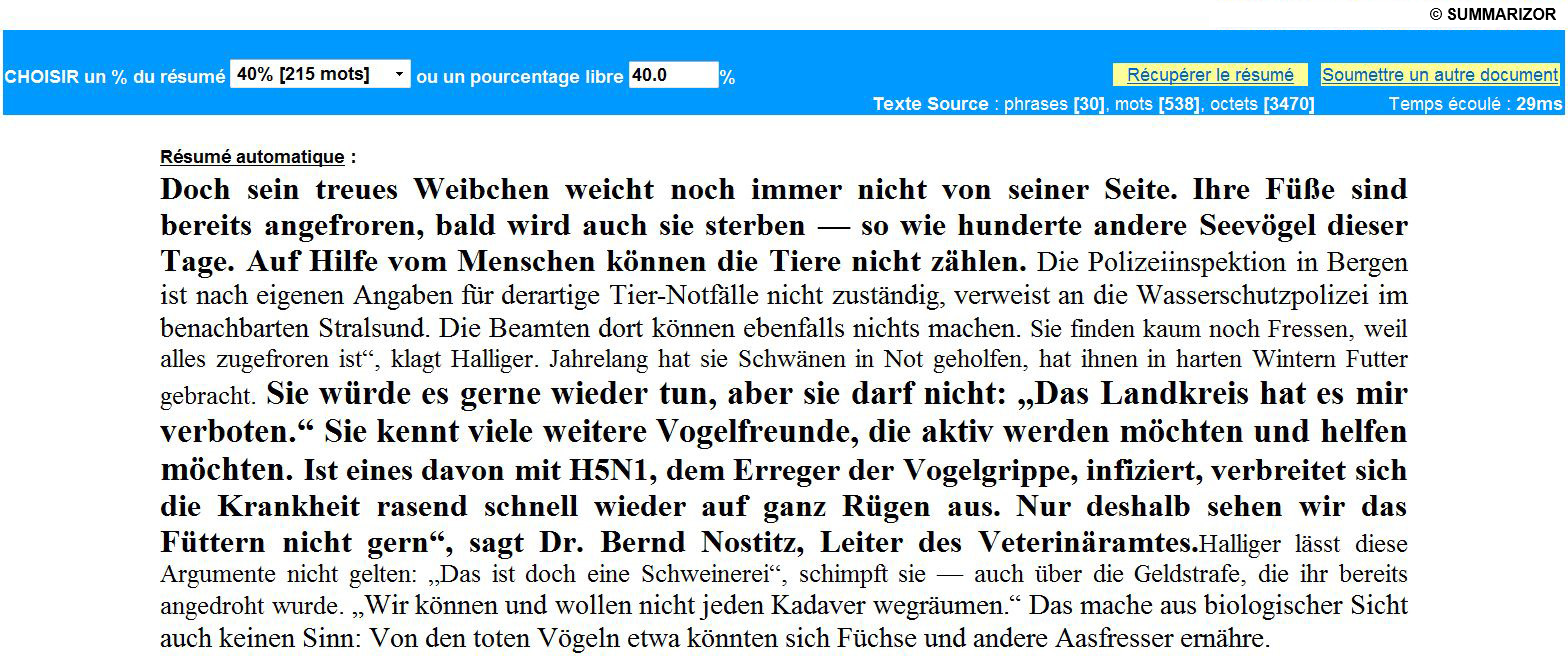
: wenn dieses Feld angekreuzt wurde, werden Sätze die wahrscheinlich wichtige Information enthalten in grösserer Schrift angezeigt. Sätze die wahrscheinlich weniger wichtige Information enthalten werden in kleinerer Schrift angezeigt. Diese Darstellung ermöglicht es Ihnen die Zusammenfassung leichter zu überblicken und hebt als wichtig eingestufte Stellen visuell hervor.
Beispiel:
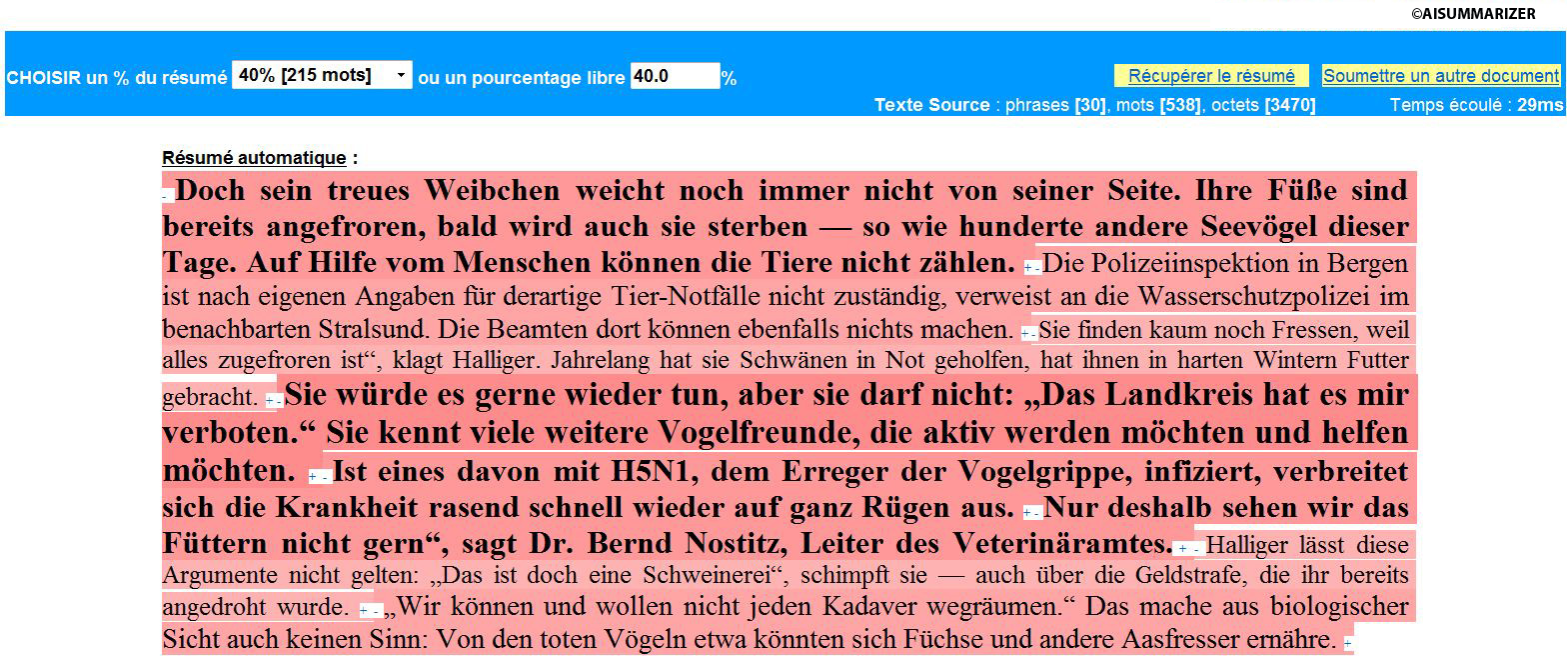
Kontext-Darstellung :
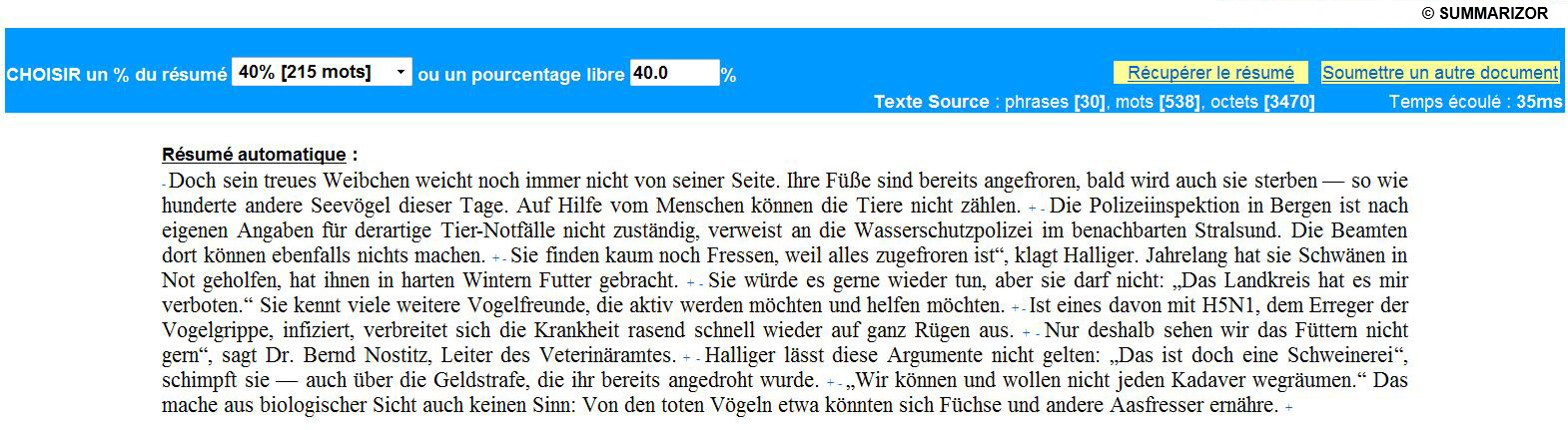
Diese Darstellung bietet Ihnen die Möglichkeit, den Kontext ausgewählter Sätze anzuzeigen und eine Zusammenfassung nach Ihren Bedürfnissen anzupassen.
Am Anfang jedes Satzes wird ein kleines "-" und am Ende ein kleines "+" angezeigt. Nachdem Sie den gewünschten Umfang der Zusammenfassung gewählt haben, können Sie mit einem Klick auf "-" den vorhergehenden, und mit einem Klick auf "+" den nachfolgenden Satz einblenden. Ausserdem können Sie jeden beliebigen Satz mit einem Doppelklick auf den Satz ausblenden.
Beispiel :
Beispiel :
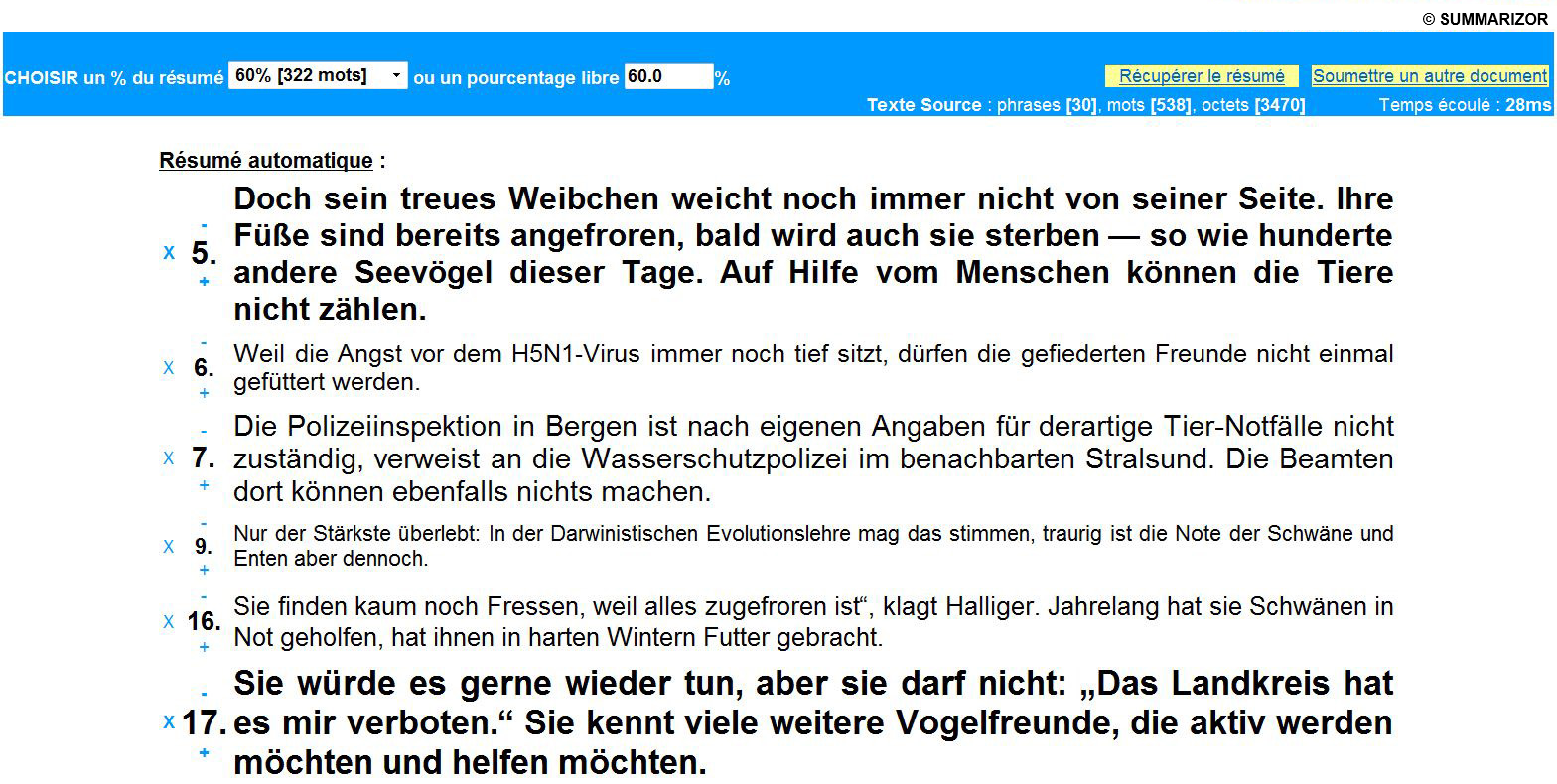
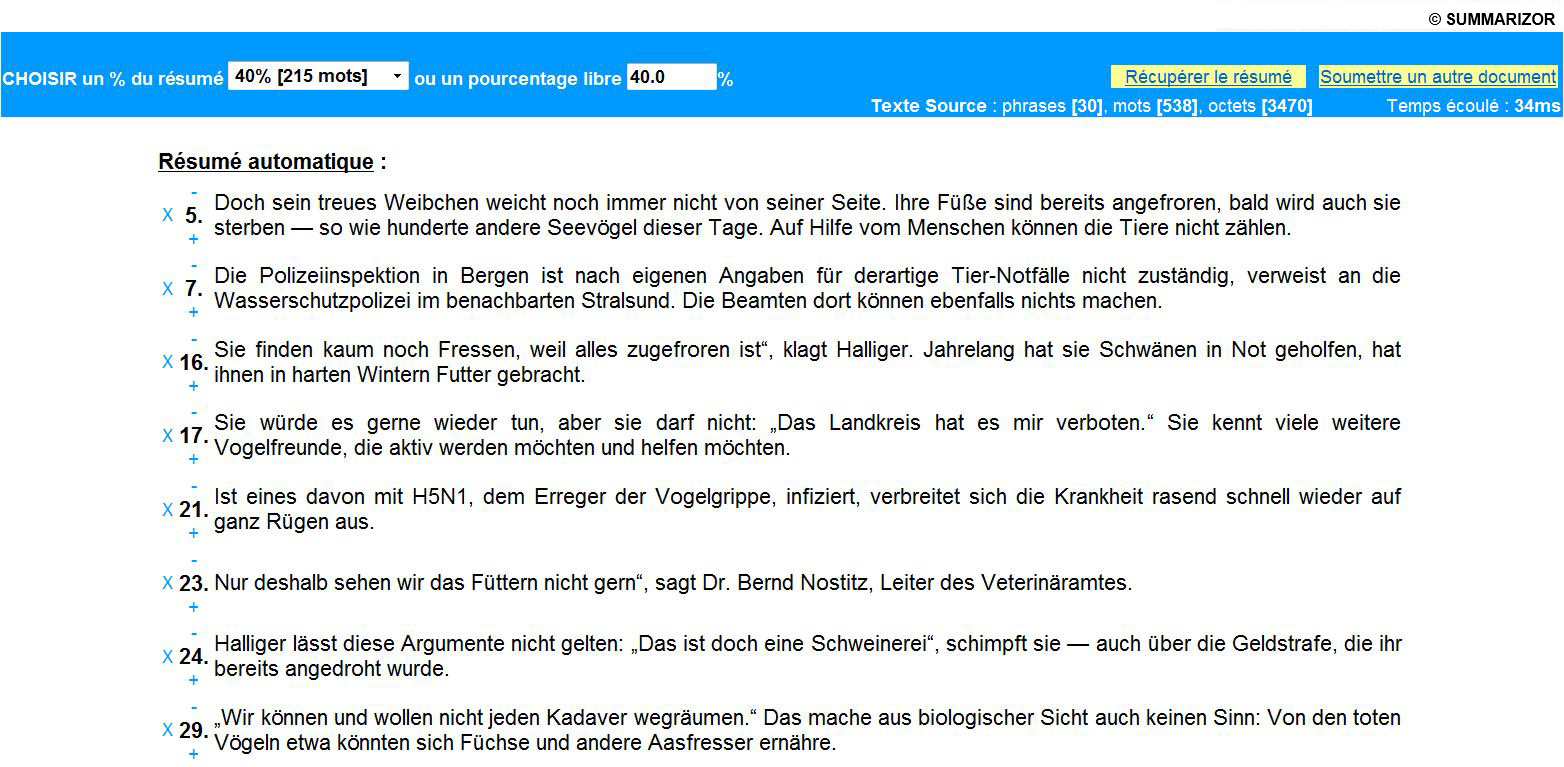
In dieser Darstellung werden alle Sätze des Originaltexts nummeriert. Zusätzlich haben Sie wie in der Kontext-Darstellung die Möglichkeit, den Kontext ausgewählter Sätze anzuzeigen und die Zusammenfassung nach Ihren Bedürfnissen anzupassen.
Am Anfang jedes Satzes werden drei Symbole angezeigt: "-", "+" und "X". Nachdem Sie den gewünschten Umfang der Zusammenfassung gewählt haben, können Sie mit einem Klick auf "-" den vorhergehenden und mit einem Klick auf "+" den nachfolgenden Satz einblenden. Mit einem Klick auf "X" können Sie den betreffenden Satz ausblenden.
.
Beispiel :
Beispiel :
C. Stichworte :
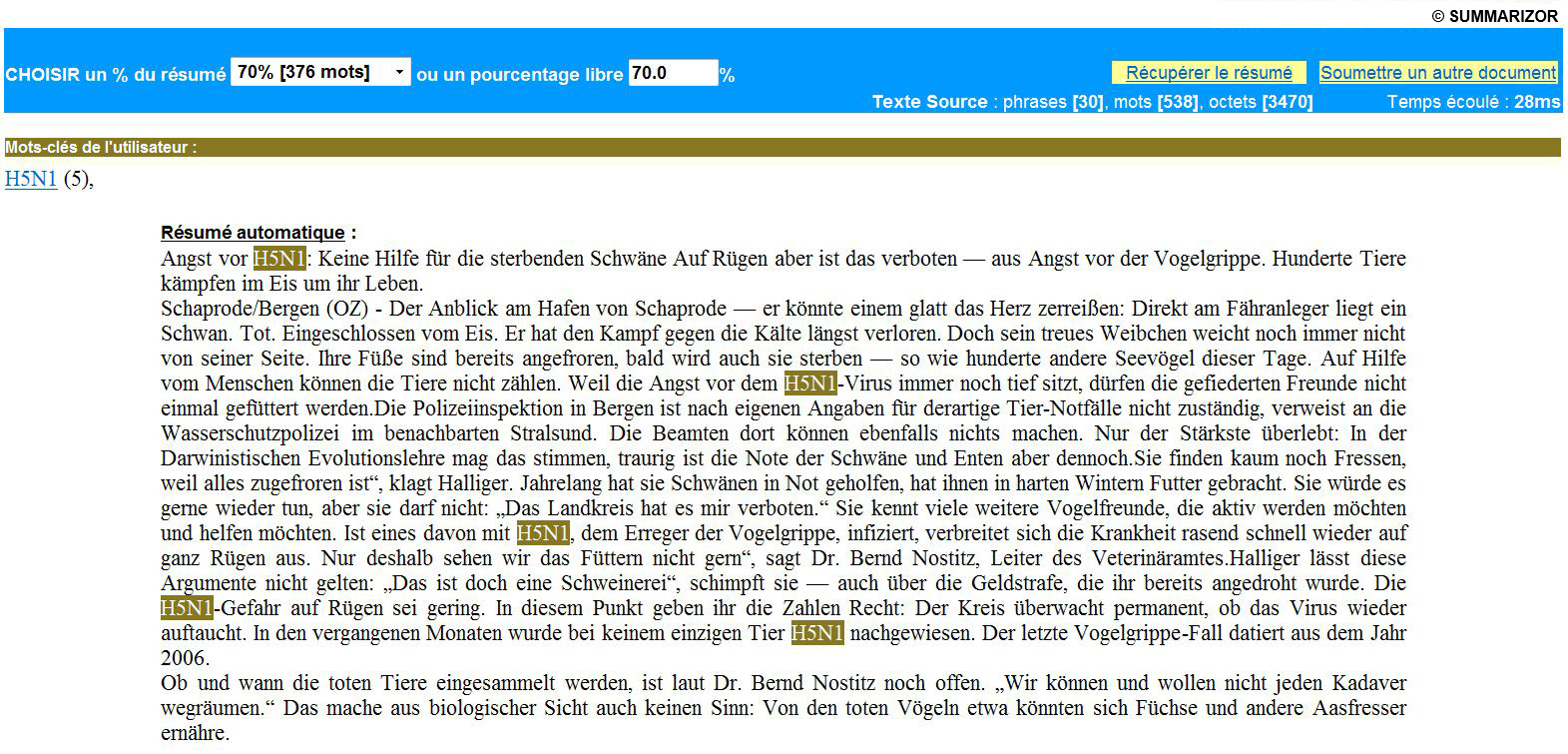
Sie können Stichworte oder Phrasen (in Anführungszeichen) vorgeben, die bei der Auswahl der Textpassagen für die Zusammenfassung verwendet werden sollen. In der Zusammenfassung zeigt Ihnen das Programm unterhalb der Befehlsleiste an, wie oft die von Ihnen vorgegebenen Stichworte oder Phrasen im Text gefunden wurden. Mit einem Klick auf einen Begriff können Sie zu der Textpassage springen in der dieser Begriff vorkommt. Die Fundstellen werden im Text hervorgehoben. Wenn der Begriff mehrmals vorkommt, können Sie durch drücken der Leertaste von einer Fundstelle zur nächsten springen.
Beispiel :
D. Sachgebiete :
Wenn Sie für die Generierung eines der zur Verfügung stehenden Sachgebiete auswählen, kann SummarizOR durch die Verwendung eines Fachwörterbuchs die Relevanz der Zusammenfassung weiter erhöhen.
Wenn Sie ein Sachgebiet ausgewählt haben zeigt Ihnen das Programm in der Zusammenfassung unterhalb der Befehlsleiste an, welche Fachbegriffe wie oft im Text gefunden wurden. Mit einem Klick auf einen Begriff können Sie zu der Textpassage springen in der dieser Begriff vorkommt. Die Fundstellen werden im Text hervorgehoben. Wenn der Begriff mehrmals vorkommt, können Sie durch drücken der Leertaste von einer Fundstelle zur nächsten springen. Für einige Sachgebiete wird auch die Navigation zwischen Synonymen der Begriffe unterstützt.
6. AIExtracteur — Erweiterte Konzeptanalyse
Nach jeder automatischen Zusammenfassung erscheint die Leiste AIExtracteur am unteren Rand der Oberfläche. Sie bietet fünf ergänzende Werkzeuge zur Konzeptanalyse, aufgebaut auf den aus dem zusammengefassten Text extrahierten Schlüsselkonzepten. Starten Sie zuerst eine Zusammenfassung, um die Konzeptanalyse zu aktivieren (Registerkarte Text, URLs, Webseite oder Ordner).
A. Konzept-Karte (Sachgebiete)
Die Konzept-Karte zeigt die von SummarizOR im zusammengefassten Text erkannten Fachbegriffe an. Ein Klick auf ein Konzept führt Sie direkt zu seinem ersten Vorkommen im Text. Mit der Taste Tab können Sie anschließend von Vorkommen zu Vorkommen navigieren.
B. Benutzerkonzepte
Die Benutzerkonzepte stellen die von Ihnen definierten Stichwörter dar, gewichtet nach ihrer Häufigkeit und Bedeutung in der Zusammenfassung. Ein Klick auf ein Konzept löst dieselbe Navigation aus: Klick → erstes Vorkommen → Tab.
C. SummarizOR AImindMap
SummarizOR AImindMap besteht aus der Gesamtheit der extrahierten Konzepte — Sachgebiete und Benutzerkonzepte — und eröffnet den Weg zu einer unvergleichlichen kognitiven Nutzung: globale Visualisierung, erleichtertes Einprägen, intuitive Navigation durch die Kernideen des Dokuments.
D. Statistiken
Das Statistik-Panel bietet vier ergänzende Diagramme, die die Verteilung der extrahierten Konzepte analysieren:
- Diagramm 1 — Häufigkeit der Begriffe: Histogramm der Vorkommen der Konzepte im Quelltext.
- Diagramm 2 — Verteilung der Sachgebiete: Aufteilung der Konzepte nach Fachgebiet.
- Diagramm 3 — Verdichtungskurve: Entwicklung der Zusammenfassungsrate je nach Anzahl der beibehaltenen Sätze.
- Diagramm 4 — Semantische Gewichtung: Rangfolge der Begriffe nach dem von SummarizOR berechneten Wichtigkeitswert.
E. Datenimport
Der Datenimport ermöglicht das Importieren einer externen Datei (TXT, CSV…), um deren Konzepte unabhängig von der laufenden Zusammenfassung zu extrahieren und zu analysieren.
F. Freie Wortwolke
Die freie Wortwolke erzeugt eine personalisierte Wolke aus einem Text oder einer Liste von Begriffen, die der Benutzer frei eingibt, unabhängig von jeder Zusammenfassung.