Ayuda en la utilización del programa de resumen automático de textos multilingües SummarizOR
SummarizOR
Modo Resumen avanzado
Índice
- Resumir un documento en el pisapapeles
- Resumir automáticamente un documento de la Internet (URL / Página Internet)
- Resumir un archivo oriundo de disco duro, ordenador personal, llave USB, CD o DVD
- Barra de comandos del programa de resumen automático SummarizOR
- Funcionalidades avanzadas del programa de resumen automático SummarizOR
- Selección de la lengua
- Visualización de las frases
- Palabras clave del usuario
- Dominio
- AIExtracteur — Análisis Avanzado de Conceptos
Usted puede resumir automáticamente varios tipos de documentos procedentes de distintas fuentes por medio de las siguientes opcionwebsite:
-
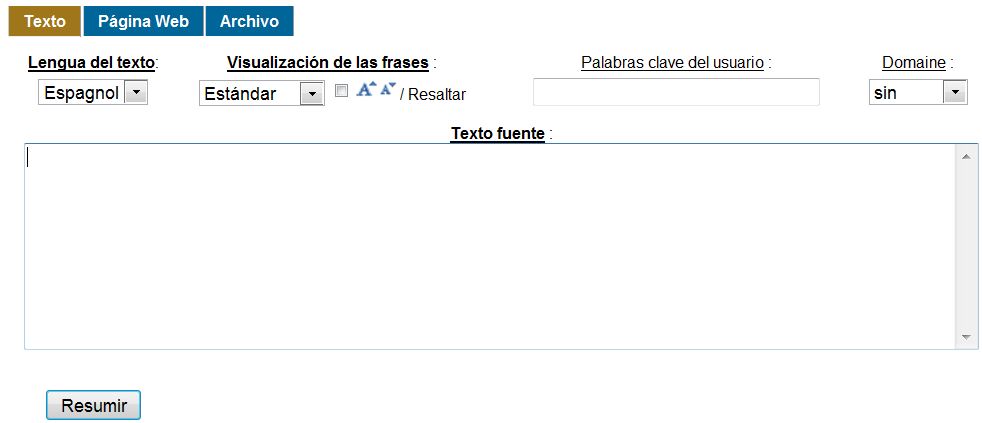
"Texto: documentos en el pisapapeles (copiar/pegar);
-
Página Internet: documento contenido en una página / un URL en una red como Internet, intranet o extranet;
-
"Archivo : document coming from various supports including PC hard disks, USB key, CD, DVD ...
Resumir un documento en el pisapapeles
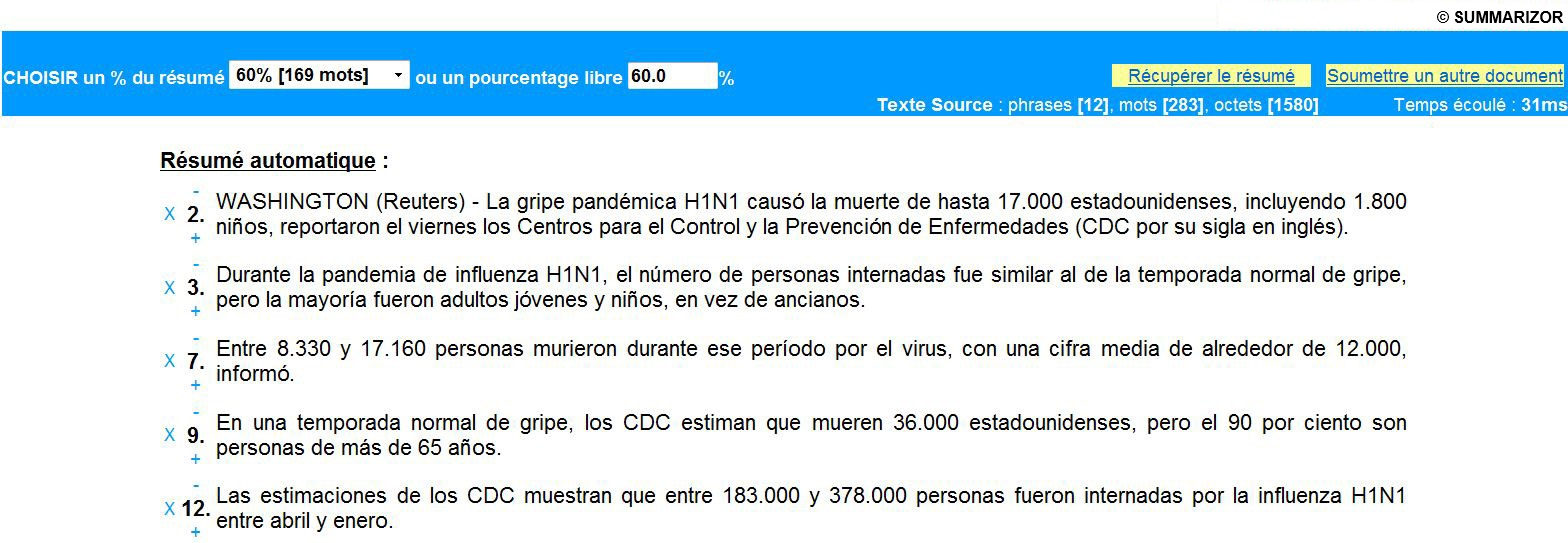
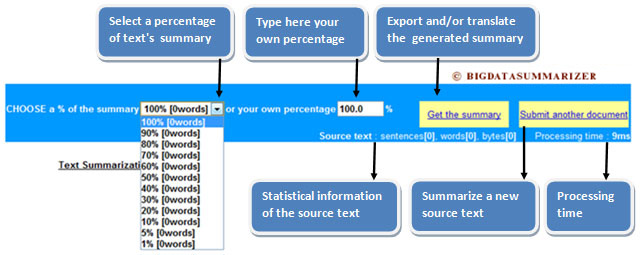
Pegue el documento textual del pisapapeles en la ventana de resume, y presione el botón, y presione el botón. Usted podrá elegir un grado de condensación, de 100% a 1%, o tipear un número entre 0 y 100%. Aparece entonces el resumen.
Se afichan también informaciones útiles como el número de frases, palabras y caracteres (octetos) del resumen, así como la duración del tratamiento.
El resumen se puede exportar o archivar mediante copiar-pegar utilizando el enlace..
Es el mismo procedimiento con las dos otras posibilidades, es decir Página web y Archivo.
Resumir automáticamente un documento de la Internet (URL/ Página Internet):
Tipear la URL (dirección) de la página Web que quiere resumir y pulsar el botónResumir un archivo oriundo de discos duro, ordenador personal, llave USB, CD o DVD:
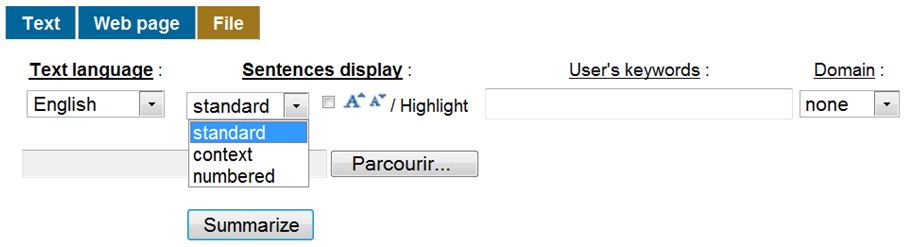
Pulsar “Recorrer” y seleccionar el archivo y pulsar el botónBarra de comandos del programa de resumen automático SummarizOR:
Funcionalidades avanzadas del programa de resumen automático SummarizOR:
Las funcionalidades avanzadas de SummarizOR ofrecen al usuario un acceso rápido a la información buscada, manteniendo la coherencia necesaria para la comprensión del resumen generado.A. Selección de la lengua:
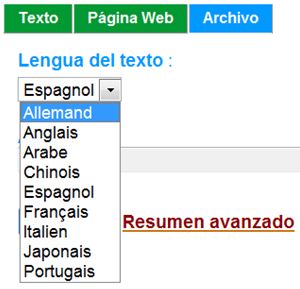
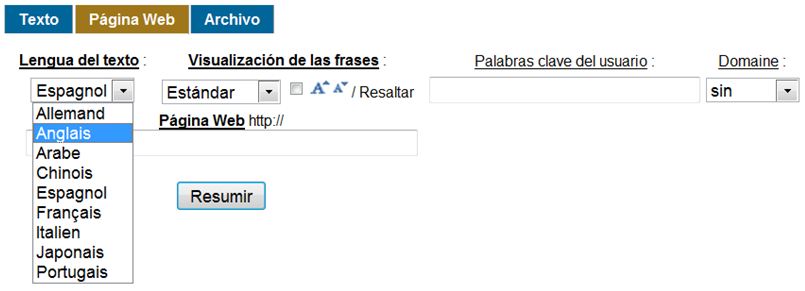
Una lista desplegable le permite seleccionar la lengua del texto fuente.B. Visualización de las frase:
Hay tres métodos de visualización: “estándar”, “contexto” y “numeradas”. Cada método permite dos niveles de visualización según que la casilla tiene una cruz.
Método “estándar”:
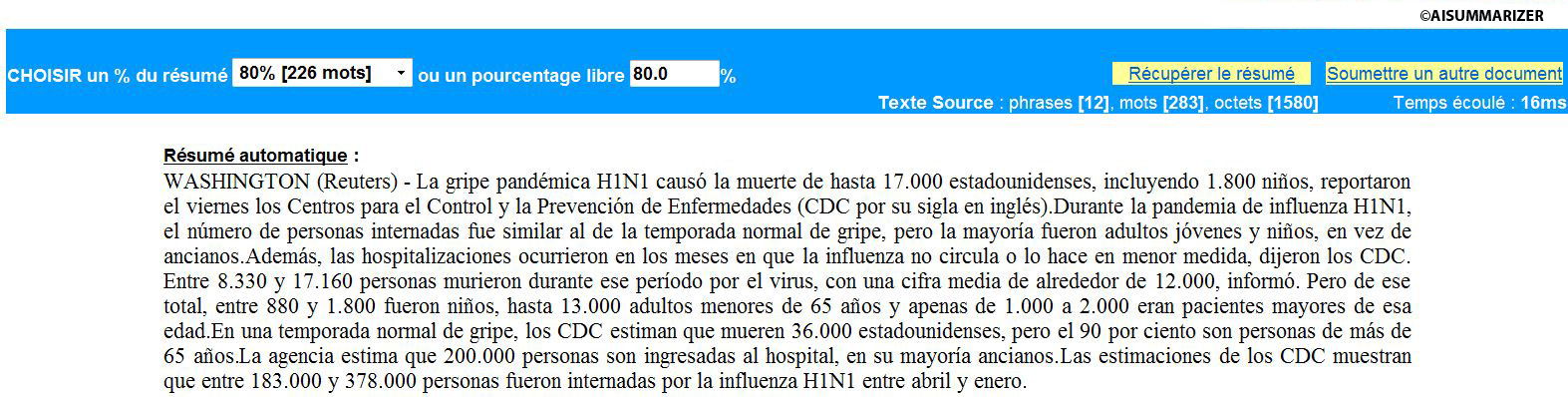
: Si la casilla no tiene cruz, el tratamiento no modifica el texto fuente.
Ejemplo:
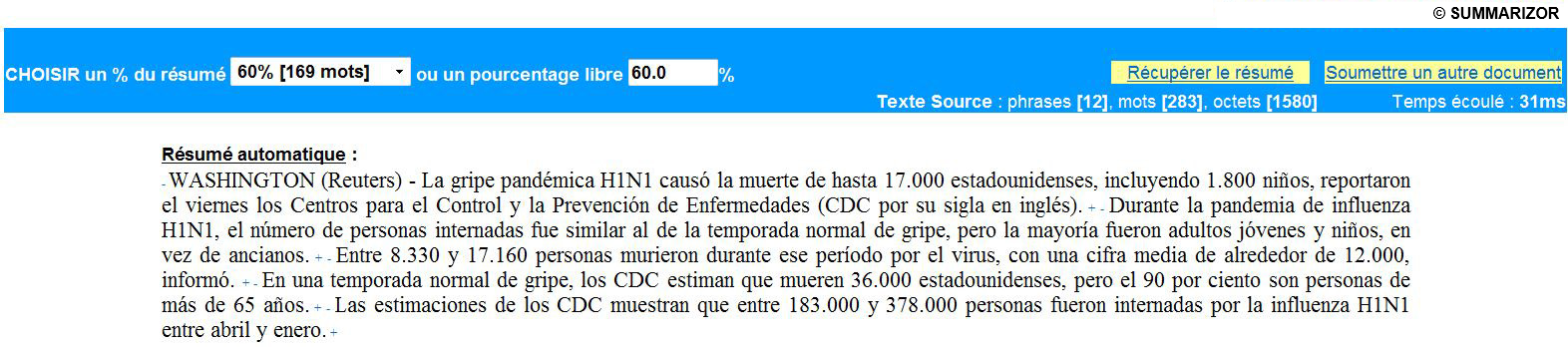
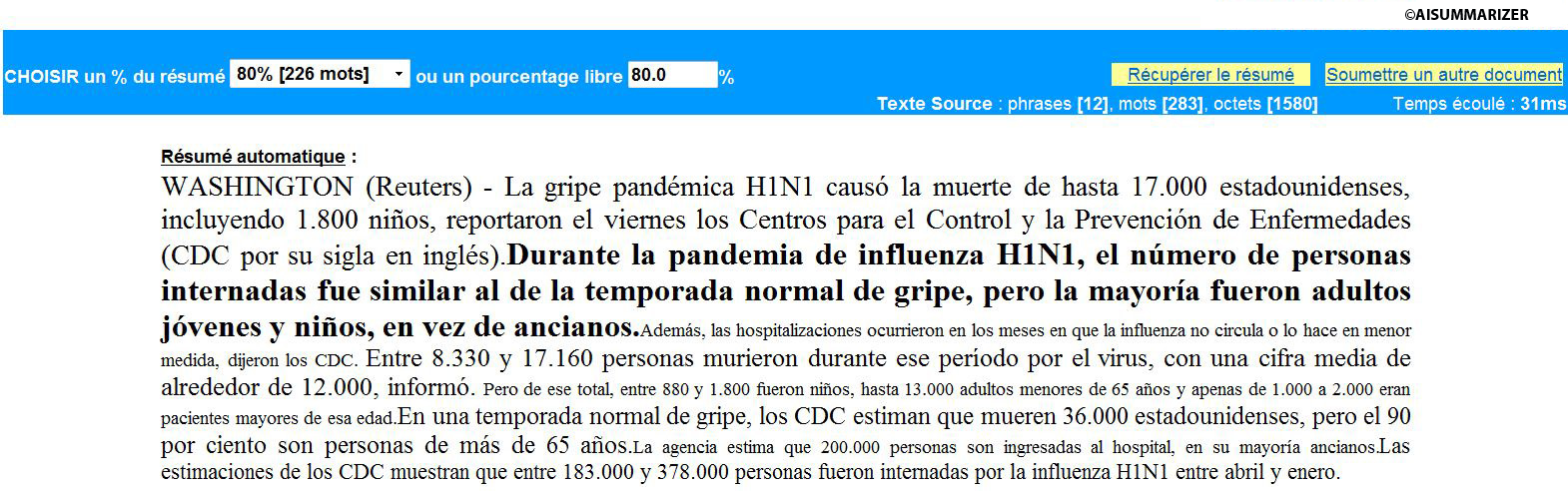
: Si hay una cruz en la casilla, las frases del texto fuente y del resumen se presentan en forma particular: las frases que, plausiblemente, llevan información importante, aparecen en grandes caracteres, y las otras en pequeños caracteres. Una escala de tamaño de esta visualización innovadora permite al usuario recorrer de una vez el documento y su resumen.
Ejemplo:
Método “contexto”:
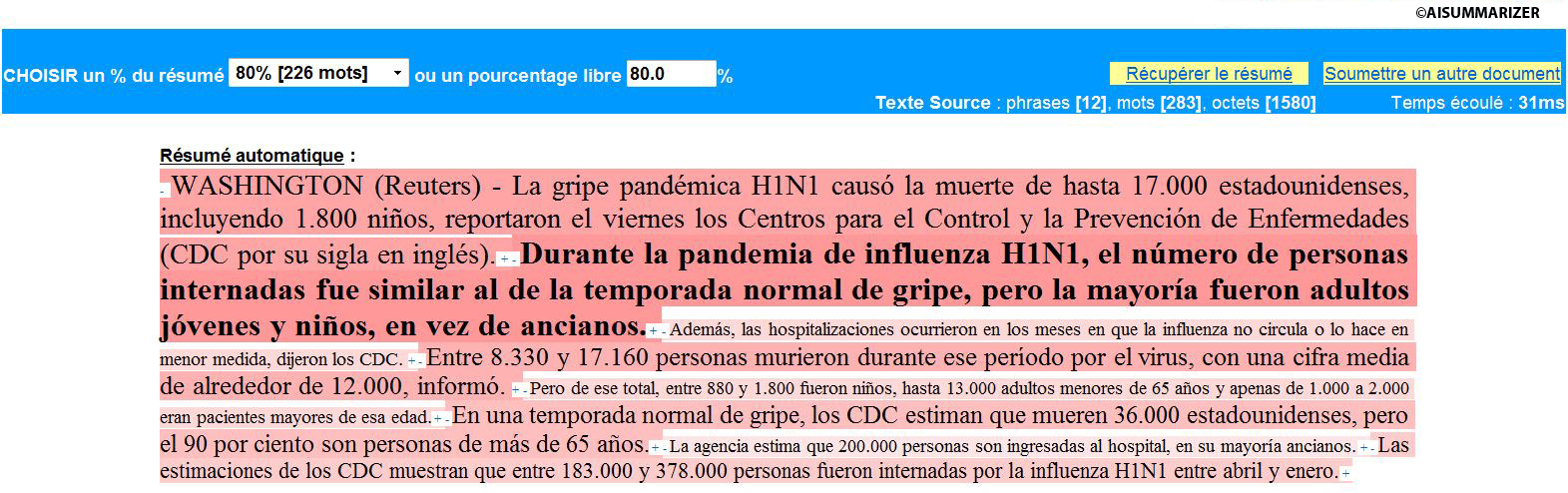
Ejemplo :
Ejemplo :
Example :
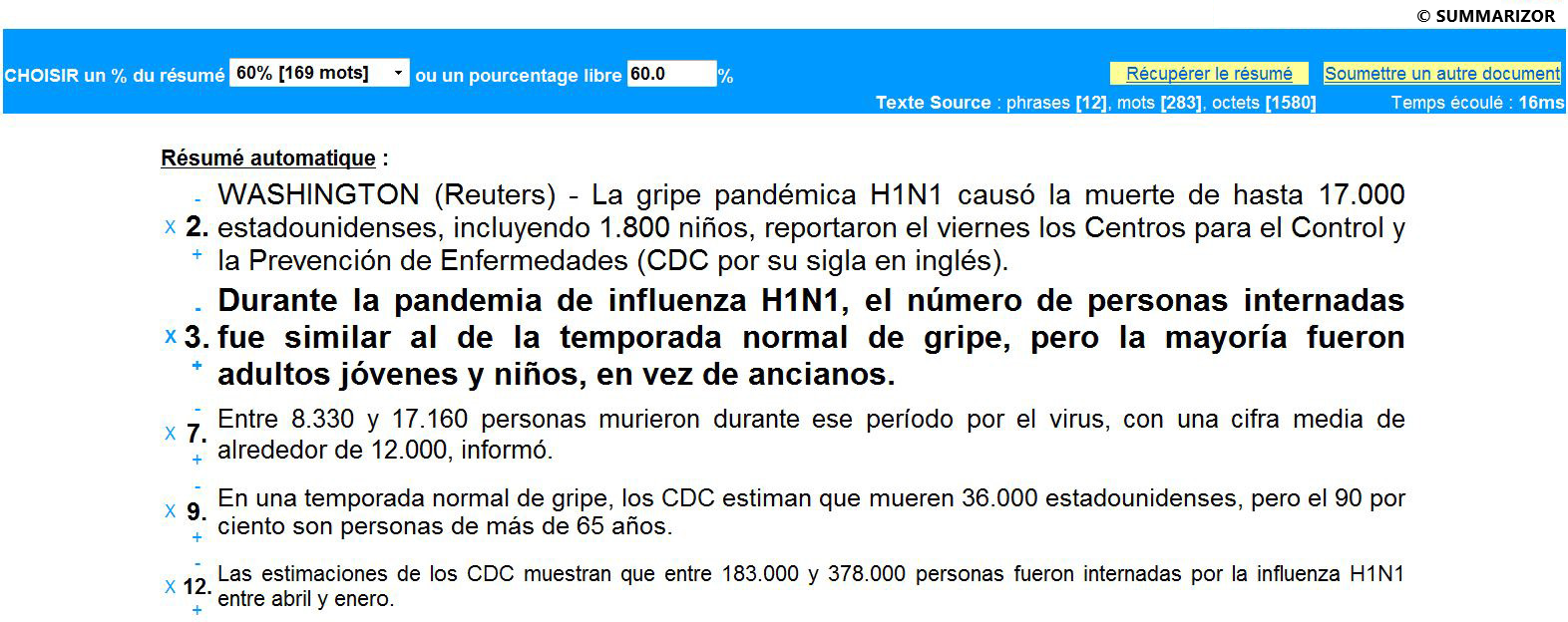
Ejemplo :
C. Palabras clave del usuario:
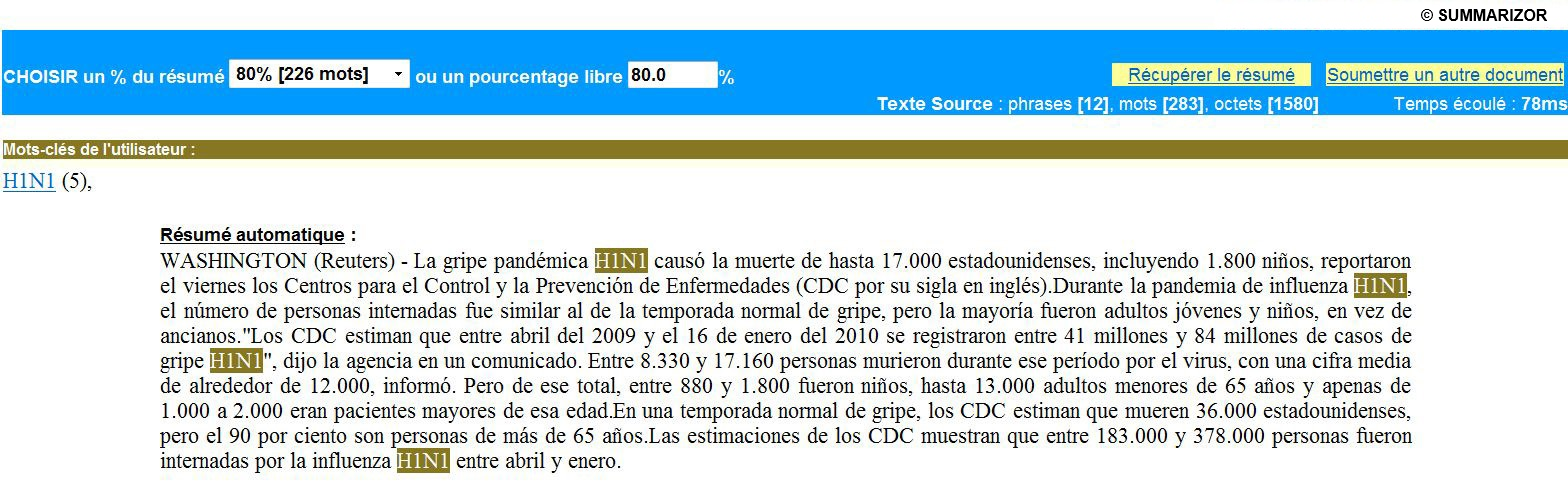
El usuario puede tipear palabras o expresiones (entre comillas). Después de generación del resumen, se indica la cuenta (frecuencias) de las palabras o expresiones entradas y encontradas en el texto fuente. Se puede navegar entre frecuencias mediante la tecla de espacio. Agregando palabras o expresiones, se puede afinar el resumen automático relativamente a lo que se está buscando.
Ejemplo:
D. Dominio:
En SummarizOR se pueden integrar diccionarios, léxicos o tesauros, cuyos términos dan más relevancia al resumen generado. Por cada uno de estos términos, si se encuentra en el texto fuente, se indica su frecuencia, para permitir una navegación mediante la tecla de espacio. Con ciertos dominios, se puede navegar también con sinónimos.
6. AIExtracteur — Análisis Avanzado de Conceptos:
Después de cada resumen automático, la barra AIExtracteur aparece en la parte inferior de la interfaz. Ofrece cinco herramientas complementarias de análisis conceptual, construidas a partir de los conceptos clave extraídos del texto resumido. Ejecute primero un resumen para activar el análisis de conceptos (pestaña Texto, URLs, Página Web o Archivo).
A. Mapa de Conceptos (dominios): el Mapa de Conceptos muestra los términos del dominio identificados por SummarizOR en el texto resumido. Al pulsar un concepto accede directamente a su primera aparición en el texto. La tecla Tab permite luego navegar de una aparición a la siguiente.
B. Conceptos de Usuario: visualizan las palabras clave que usted ha definido, ponderadas por su frecuencia e importancia en el resumen. Al pulsar un concepto se activa la misma navegación: pulsar → primera aparición → Tab.
C. SummarizOR AImindMap: se compone de todos los conceptos extraídos — de dominio y de usuario — y abre la vía a un aprovechamiento cognitivo inigualable: visualización global, memorización facilitada, navegación intuitiva por las ideas principales del documento.
D. Estadísticas: el panel de Estadísticas ofrece cuatro gráficos complementarios que analizan la distribución de los conceptos extraídos:
Gráfico 1 — Frecuencia de términos: histograma de las apariciones de los conceptos en el texto fuente.
Gráfico 2 — Distribución de dominios: reparto de los conceptos por dominio de especialidad.
Gráfico 3 — Curva de condensación: evolución de la tasa de resumen según el número de frases retenidas.
Gráfico 4 — Peso semántico: clasificación de los términos por puntuación de importancia calculada por SummarizOR.
E. Importación de datos: permite importar un archivo externo (TXT, CSV…) para extraer y analizar sus conceptos independientemente del resumen en curso.
F. Nube de palabras libre: genera una nube personalizada a partir de un texto o de una lista de términos introducidos libremente por el usuario, independientemente de cualquier resumen.