دليل استخدام الخيارات المتقدمة من برنامج التلخيص الآلي متعدد اللغات
I. واجهة برنامج اسانشل سمريزر
تسمح لكم واجهة برنامج اسانشل سمريزر باختيار اعدادات مختلفة (شكل 1):
-
 اختيار لغة الوثيقة المراد تلخيصها من بين 21 لغة
 -
 اختيار مجال الوثيقة المراد تلخيصها (الزراعة والأغذية والخدمات المصرفية و التجارة و الاتصالات و القانون و الاقتصاد و التعليم و التوظيف و الطاقة و المؤسسة والبيئة والمالية والجغرافيا والصناعة والمؤسسات و الطب و المنظمات الدولية و البلدان و الأشخاص و السياسة و العلاقات الدولية و العلوم والشركات والتكنولوجيا والبحوث والنقل والمدن.)
 -
 ادخال الكلمات المفتاحية أو التعابير(بين علامات الإقتباس - " ") لتكييف التلخيص الآلي حسب احتياجات المستخدم
 -
 تحديد نمط اظهار النص المُلخّص من ضمن ثلاث اختيارات (عادي، سياق، مرقم)
 -
 تسليط الضوء على جمل في المُلخّص من خلال خاصية إبراز الجمل المهمة
 -
 منطقة مخصصة لإلصاق النص المراد تلخيصه آلياً
 -
 زر التلخيص
 -
 اختيار نمط الوثيقة المراد تلخيصها (نص (نسخ/لصق)، صفحة ويب /URL، ملف)
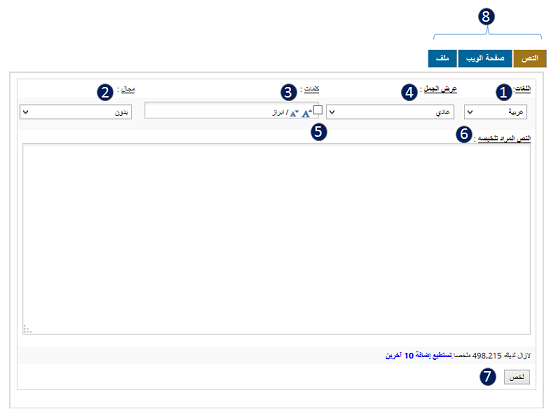
شكل 1: واجهة برنامج اسانشل سمريزر
1. اختيار لغة النص المُراد تلخيصه
تسمح لكم قائمة منسدلة باختيار لغة النص المُراد تلخيصه من بين 21 لغة
2. اختيار مجال محدد
اختيار مجال محدد لتخصيص التلخيص الآلي
مجال:
يسمح اسانشل سمريزر بدمج معاجم و مفردات و مطلحات و قواميس و انتولوجيا و اختصارات و موسوعات أو غير ذلك من هذه العناصر التي يحددها المستخدم بنفسه. بالإضافة لكل مصطلح يتم العثور عليه يستطيع المستخدم التنقل بينهم عن طريق الضغط على مفتاح "تاب" في لوحة المفاتيح (شكل 2) . مثال:
شكل 2: اختيار مجال محدد
3. ادخال مصطلحات أو تعابير محددة
يمكنكم ادخال مصطلحات أو تعابير محددة بين علامات اقتباس وذلك لتكييف التلخيص الآلي حسب احتياجاتكم.
يمكن للمستخدم إدخال الكلمات أو العبارات (بين علامتي الإقتباس) في حالة وجود كلمة واحدة ليس هناك داعي لإدخال علامتيّ الإقتباس. بعد توليد الملخص، يتم عرض عدد الكلمات أو العبارات التي أدخلها المستخدم في النص الأصلي. يمكن للمستخدم التنقل بين هذه الكلمات أو العبارات عن طريق الضغط على مفتاح "تاب" في لوحة المفاتيح. تقوم الكلمات أو العبارات المختارة من قبل المستخدم بتعديل أو تكييف التلخيص الآلي حسب احتياجاته (الشكل 3) مثال :
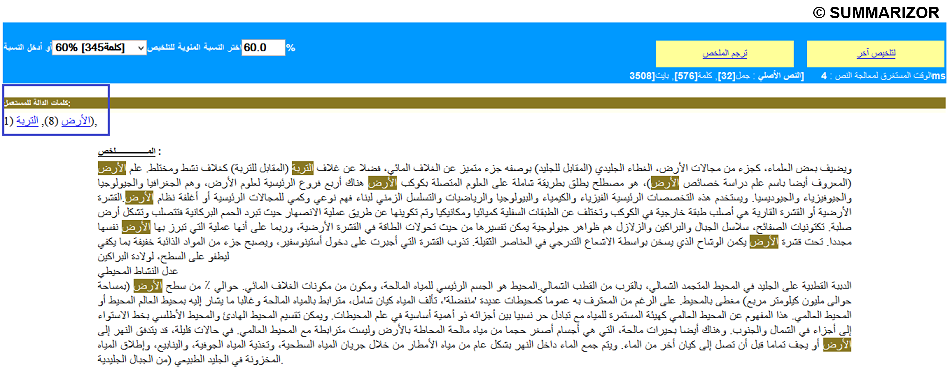
شكل 3: ادخال مصطلحات أو تعابير محددة
4. اختيار نمط الإظهار
يمكنك اختيار عرض ثلاثة أنماط: "العادي" و "السياق" و "المرقم". كل من هذه الأنماط يسمح بإظهار النص بطريقتين حسب ما إذا كنا قد اشرنا على مربع "ابراز".
عرض الجُمل:
A. نمط "عادي" :
إذا كان مربع
 غير مُحدد باشارة صح، يبقى عرض النص عرض افتراضي (شكل 4)
مثال:
غير مُحدد باشارة صح، يبقى عرض النص عرض افتراضي (شكل 4)
مثال:
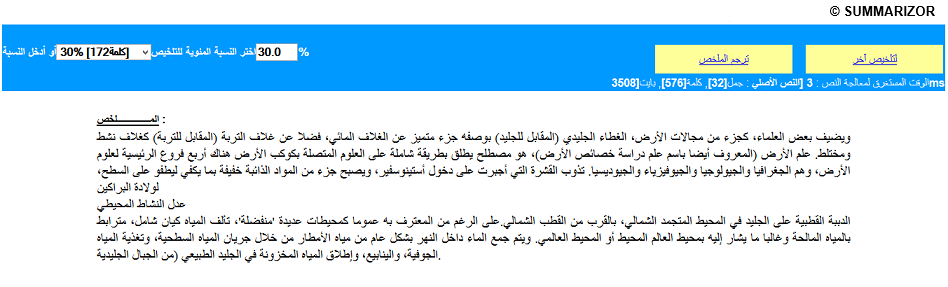
شكل 4: نمط عادي
إذا كان مربع
 مُحدد باشارة صح، سيظهر النص الأصلي و ملخصهُ بطريقة عرض خاصة. ستُعرض الجُمل ذات الأهمية الأكثر بحروف كبيرة، و بالعكس ستُعرض الجُمل الأقل أهمية بحروف صغيرة و هكذا. هذا التفاوت بإظهار الحروف من الأكبر إلى الأصغر حسب الأهمية يسمح للمستخدم أن يقرأ أهم الجمل في النص الأصلي أو ملخصهُ بلمحة سريعة (شكل: 5)
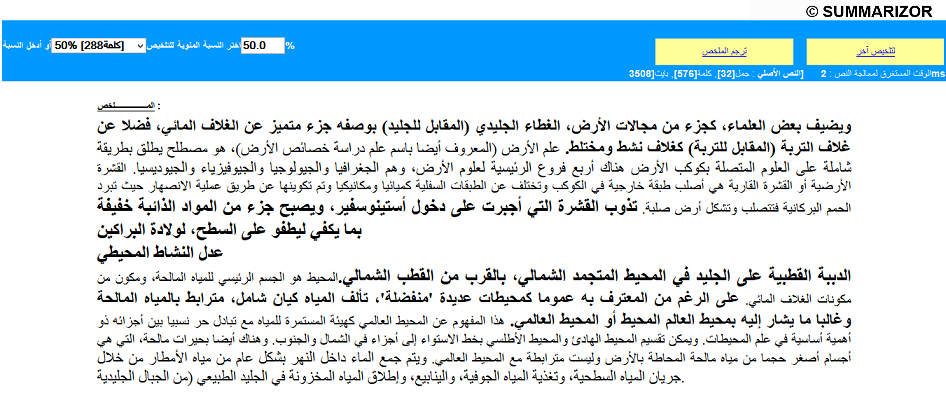
شكل 5: نمط عادي مع خاصية ابراز الجمل
B. نمط "سياق" :
إذا كان مربع
غير مُحدد باشارة صح، يبقى عرض النص عرض سياق.
يحيط بكل جُمل النص الأصلي من يساره إشارة "-" ومن يمينه إشارة "+". لاختيار درجة كثافة المُلخّص المطلوب، يمكن للمستخدم النقر على "-" أو "+" لاسترداد سياق ماسبق من الجُمل أو ماتلاه. بالإضافة إلى ذلك، يمكن للمستخدم أيضاً النقر نقرة مزدوجة فوق أي جملة لإخفائها (شكل 6)
مثال :
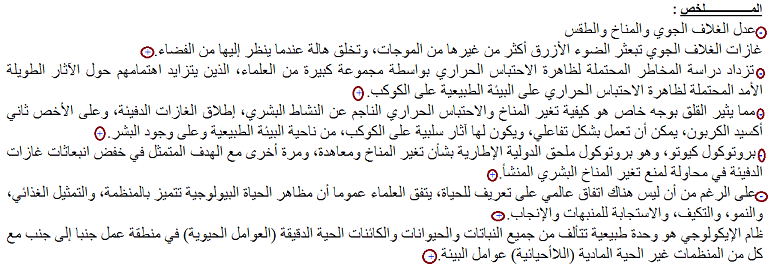
شكل 6: نمط سياق
إذا كان مُربع
مُحدد باشارة صح، يعطينا المزيد من الميزات المرتبطة باشارتيّ "-" و "+"، عندئذٍ ستُعرض الجمل عن طريق عرض مُبتكر و هو تدرج لوني حسب أهمية الجُمل من اللون الغامق إلى الفاتح. الجمل الأكثر أهمية ستظهر باللون الغامق و الأقل أهمية ستظهر باللون الفاتح و هكذا (شكل: 7)
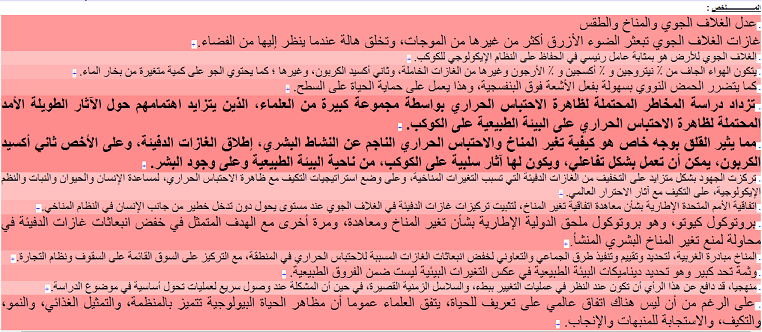
شكل 7: نمط سياق مع خاصية ابراز الجُمل
C. نمط "مرقم" :
إذا كان مُربع
غير محدد باشارة صح، طريقة العرض ستقتصر على الترقيم.
يتم ترقيم جميع جُمل النص الأصلي آلياً. بعد تحديد نسبة التلخيص، يمكن للمستخدم النقر على "-" أو "+" أو "×" لاسترداد سياق ما سبق من الجُمل و ماتلاه بالتدريج أو إخفاء جملة من المُلخّص. في الملخص أدناه، بالنقر على اشارة "-" أعلى الجملة "رقم 24" يمكن أن نظهر الجملة "رقم 23"، وبالمثل عند النقر على اشارة "+" أسفل الجملة "رقم 24" يمكن أن نظهر جملة "رقم 25" وعند النقر على إشارة "×" نقوم باخفاء الجملة كلياً من النص (شكل 8).
مثال :
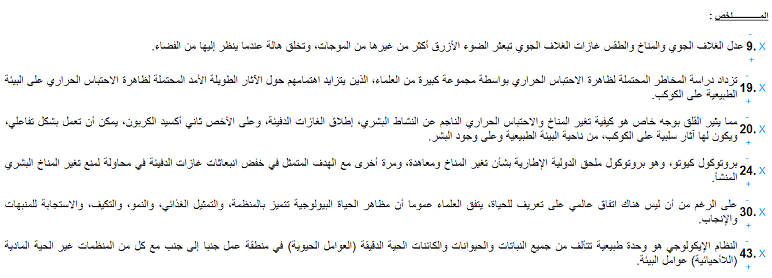
شكل 8: نمط مرقم
إذا كان مُربع محدد باشارة صح، فإن عرضنا المبتكر المذكور آنفاً سيُطبق، و ستظهر الجُمل الأكثر أهمية بحروف كبيرة و بالعكس (شكل: 9)
مثال:
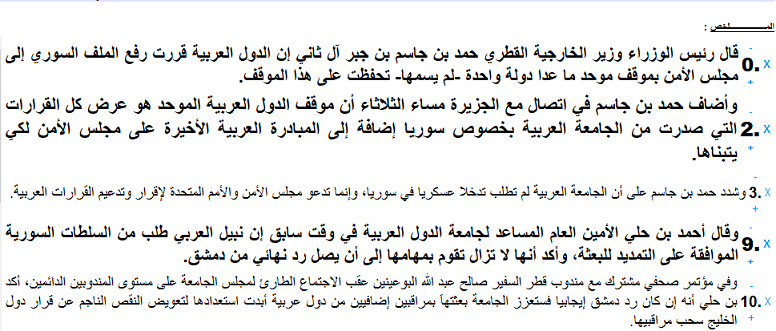
شكل 9: نمط مرقم مع خاصية إبراز الجمل المهمة
5. ابراز الجُمل
إن الجُمل التي تحمل معلومات مهمة تظهر بحروف كبيرة و بالعكس الجُمل الأقل أهمية تظهر بحروف أصغر وهكذا... هذا الإظهار المبتكر لطريقة سرد الجُمل تسمح للمستخدم بتحديد فوري للجُمل ذات الأهمية الأكبر في النص الملخص (الشكل 10). مثال:
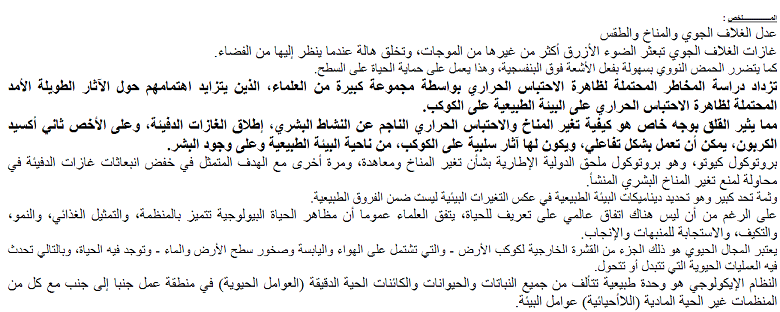
شكل 10: ابراز الجُمل
6. تلخيص أنماط مختلفة من الوثائق
يمكنكم تلخيص أنماط مختلفة من الوثائق آلياً من مصادر مختلفة عن طريق الخيارات التالية :

النص: امكانية تلخيص أي نص عن طريق (نسخ/لصق)
صفحة الويب: نص من صفحة ويب أو رابط من على شبكة الإنترنيت أو شبكة داخلية أو خارجية في شركة
الملف: نص من مصادر مختلفة ; قرص صلب, USB, CD, DVD ...
A. النص
تلخيص مستند في الحافظة
يتم عرض الملخص تلقائياً بعد نسخه ولصقه مباشرةً في النافذة المخصصة كما في الشكل أدناه وبعدها تستطيعون اختيار نسبة مئوية للتلخيص.
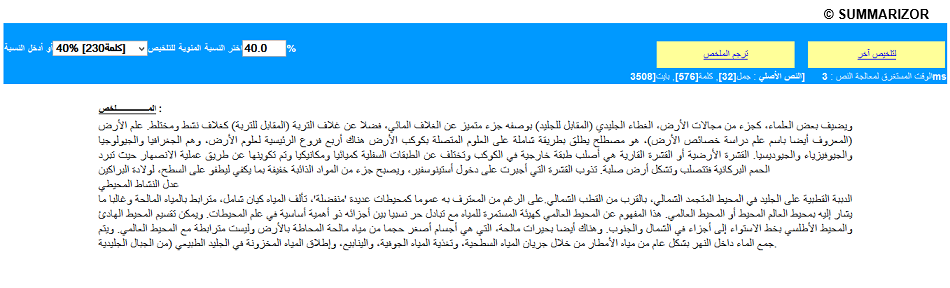
شكل 11: تلخيص نص عن طريق نسخ و لصق
يتم عرض معلومات مفيدة أيضاً ; عبارة عن عدد وجُمَلْ وكلمات وأحرف (بايت) النص الأصلي .بالإضافة إلى أن زمن معالجة النص مشار إليه أيضاً.
يمكن للملخص الذي حصلنا عليه أن نستخرجه أو نحفظه وذلك عن طريق نقرة بسيطة على الرابط "ترجم الملخص" والذي يسمح لنا أيضاً بترجمة النص في أي لغة نختارها.
B. صفحة الويب
تلخيص آلي لنص من رابط انترنيت أو صفحة ويب.
ادخل رابط أو عنوان (صفحة الويب) للتلخيص مع وضع "http://" (شكل 12).
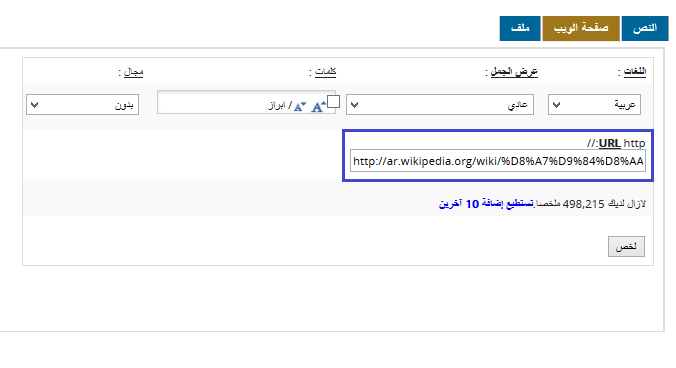
شكل 12: تلخيص آلي لنص من رابط انترنيت أو صفحة ويب
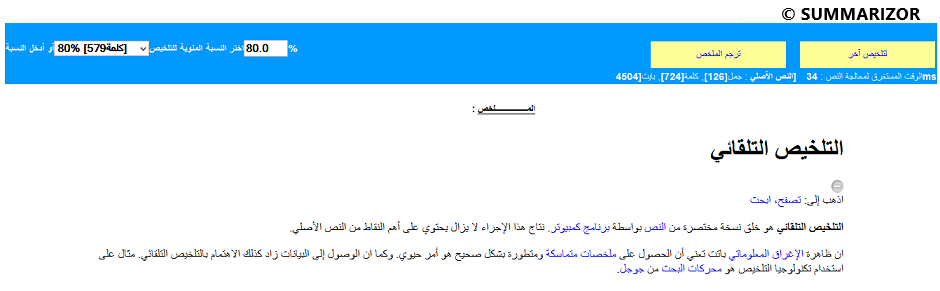
شكل 13: تلخيص آلي لنص من رابط انترنيت أو صفحة ويب
C. الملف
وثيقة من مصادر مختلفةتصفح ملف أو وثيقة من مجلد من على قرص صلب داخلي أو خارجي وأيضاً من على CD, DVD, USB...(الشكل 14).
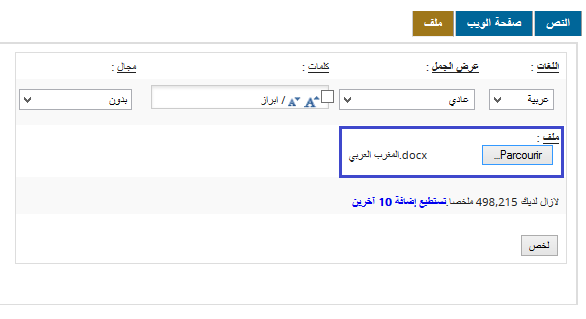
شكل 14: اختيار ملف
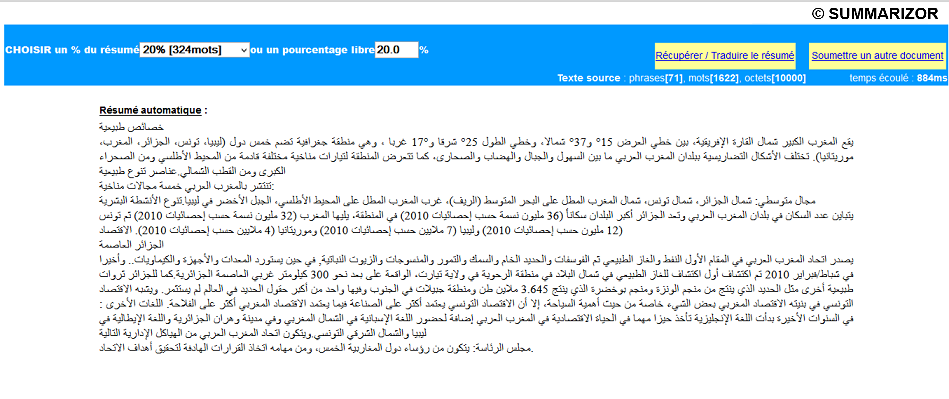
شكل 15: تلخيص ملف
يمكن أيضاً حفظ الملخص و ترجمته لأي لغة ترغبونها بنقرة بسيطة على
شكل 16: ترجم الملخص
AIExtracteur — التحليل المتقدّم للمفاهيم
بعد كل تلخيص آلي، يظهر شريط AIExtracteur في أسفل الواجهة. يوفّر خمس أدوات تكميلية للتحليل المفاهيمي، مبنية على المفاهيم المفتاحية المستخرَجة من النص المُلخَّص. شغّلوا تلخيصًا أولًا لتفعيل تحليل المفاهيم (تبويب النص، الروابط، صفحة ويب أو مجلّد).
أ. خريطة المفاهيم (المجالات)
تعرض خريطة المفاهيم المصطلحات المجالية التي حدّدها SummarizOR في النص المُلخَّص. يؤدّي النقر على مفهوم إلى الانتقال مباشرةً إلى أوّل ورود له في النص. ثم يتيح مفتاح Tab التنقّل من ورود إلى آخر.
ب. مفاهيم المستخدم
تُظهر مفاهيم المستخدم الكلمات المفتاحية التي حدّدتموها، مرجَّحة بتواترها وأهميتها في الملخّص. يُطلق النقر على مفهوم التنقّل نفسه: نقر ← أوّل ورود ← Tab.
ج. SummarizOR AImindMap
يتكوّن SummarizOR AImindMap من مجموع المفاهيم المستخرَجة — المجالية ومفاهيم المستخدم — ويفتح الباب أمام استثمار معرفي لا مثيل له: رؤية شاملة، وتسهيل الحفظ، وتنقّل بديهي بين الأفكار الرئيسية للوثيقة.
د. الإحصائيات
يقدّم لوح الإحصائيات أربعة رسوم بيانية تكميلية تحلّل توزيع المفاهيم المستخرَجة:
- الرسم 1 — تواتر المصطلحات: مدرّج تكراري لورود المفاهيم في النص المصدر.
- الرسم 2 — توزيع المجالات: توزُّع المفاهيم حسب مجال التخصّص.
- الرسم 3 — منحنى التكثيف: تطوّر نسبة التلخيص حسب عدد الجمل المُحتفَظ بها.
- الرسم 4 — الوزن الدلالي: ترتيب المصطلحات حسب درجة الأهمية التي يحسبها SummarizOR.
هـ. استيراد البيانات
يتيح استيراد البيانات تحميل ملف خارجي (TXT، CSV…) لاستخراج مفاهيمه وتحليلها بمعزل عن التلخيص الجاري.
و. سحابة كلمات حرّة
تولّد سحابة الكلمات الحرّة سحابة مخصّصة انطلاقًا من نص أو قائمة مصطلحات يُدخلها المستخدم بحرّية، بمعزل عن أي تلخيص.