Aide à l'utilisation du logiciel de résumé automatique de textes multilingues
Mode de résumé avancé
- Interface SummarizOR
I. L'interface du logiciel SummarizOR
L'interface SummarizOR vous permet de choisir différents paramètres (Figure 1) :
 Choisir la langue du document à résumer parmi 21 langues
 Choisir le domaine du document à résumer
(Agriculture, Agro-alimentaire, Banque, Commerce, Communication, Droit, Economie, Education, Emploi, Energie,
Entreprise, Environnement, Finance, Géographie, Industrie, Informatique, Institutions, Juridique, Médecine,
Organisations internationales, Pays, Personnes, Politique, Relations internationales, Sciences, Sociétés,
Technologie et recherche, Transports, Villes)
Choisir le domaine du document à résumer
(Agriculture, Agro-alimentaire, Banque, Commerce, Communication, Droit, Economie, Education, Emploi, Energie,
Entreprise, Environnement, Finance, Géographie, Industrie, Informatique, Institutions, Juridique, Médecine,
Organisations internationales, Pays, Personnes, Politique, Relations internationales, Sciences, Sociétés,
Technologie et recherche, Transports, Villes) Entrer les mots-clés ou les expressions (entre guillemets - " ") pour personnaliser le résumé automatique à vos besoins
 Définir le mode d'affichage du texte résumé parmi trois possibilités (Standard, Contexte, Numérotées)
 Mettre en valeur le résumé par un surlignage innovant
 Zone du texte à coller pour générer le résumé automatique
 Bouton Résumer
 Choisir le type du document à résumer : Texte (copié/collé ou glissé-déposé), Page Web (URL), PAGES WEB (lot d'URLs), Dossier (fichier)
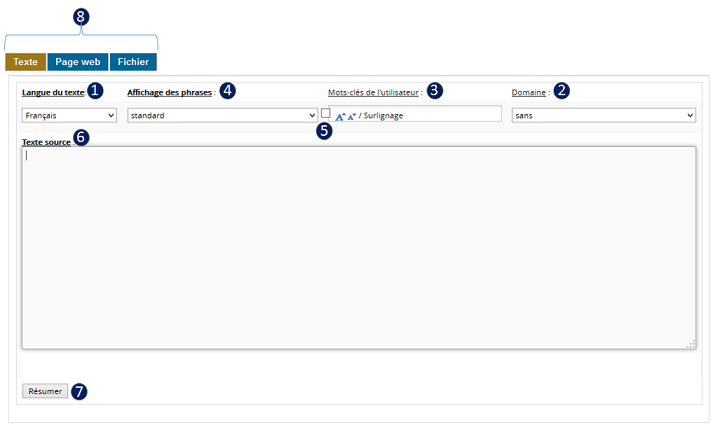
Figure 1 : Interface SummarizOR
1. Choisir la langue du document à résumer
Une liste déroulante vous permet de choisir la langue du texte source à résumer parmi 21 langues.
2. Choisir un domaine spécifique
Choisir un domaine pour personnaliser le résumé automatique généré.
Domaine :
SummarizOR permet l'intégration de dictionnaires, lexiques, thésaurus, ontologies, glossaires, sigles ou autres entités nommées spécifiques aux besoins de l'utilisateur. Les termes composant ces ressources donnent plus de saillance au résumé généré. De plus, chacun des termes trouvés dans le texte source est représenté par son nombre d'occurrences, sur lesquelles l'utilisateur peut naviguer au moyen de la touche de tabulation (Figure 2).
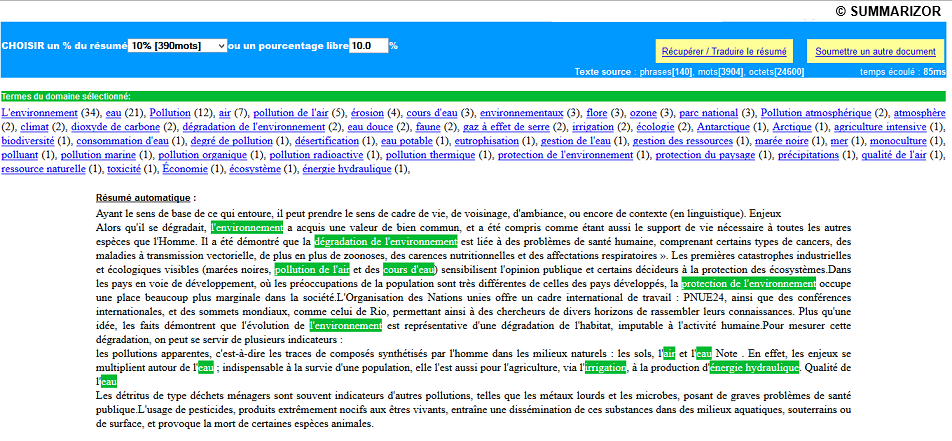
Figure 2 : Choisir un domaine spécifique
3. Entrer des termes ou des expressions spécifiques
Vous pouvez entrer des termes ou des expressions spécifiques (entre guillemets) pour personnaliser le résumé automatique à vos besoins. S'il s'agit d'un seul mot, il suffit de l'écrire sans guillemets. Après génération du résumé, le nombre d'occurrences des mots ou expressions entrés et trouvés dans le texte source est affiché. L'utilisateur peut naviguer sur toutes les occurrences au moyen de la touche de tabulation. Ces termes orientent le résumé automatique au profit de la quête d'information recherchée (Figure 3).
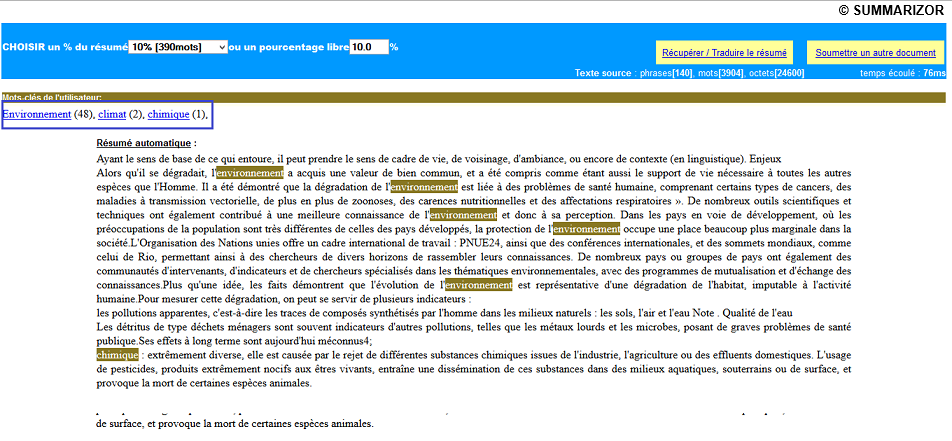
Figure 3 : Entrer des termes ou des expressions spécifiques
4. Choisir le mode d'affichage
Vous pouvez choisir trois modes d'affichage : "Standard", "Contexte" et "Numérotées". Chacun permet deux niveaux d'affichage selon que la case "Surlignage" est cochée ou décochée.
Affichage :
A. Mode "Standard" :
Le mode standard est le mode d'affichage par défaut (Figure 4).
Si la case  est décochée, le traitement se fait sans modification visuelle du texte source. Exemple :
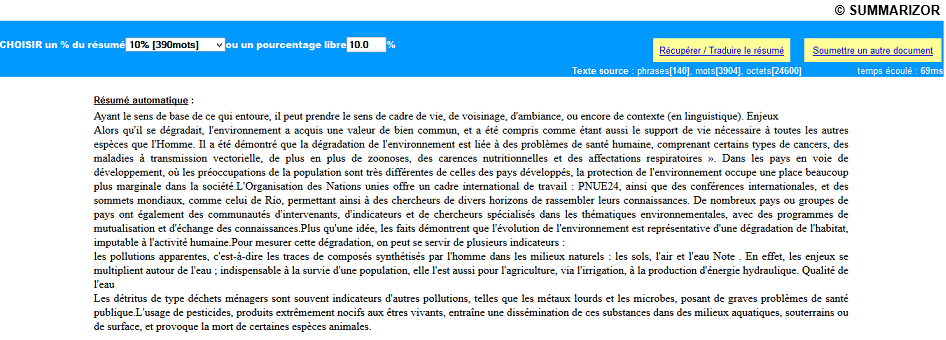
Figure 4 : Affichage Standard
Si la case  est cochée, les phrases véhiculant les informations les plus importantes sont affichées en grands caractères, celles de moindre importance en petits caractères. Cette échelle de grandeur innovante permet à l'utilisateur de parcourir d'un seul coup d'œil le document et son résumé (Figure 5).
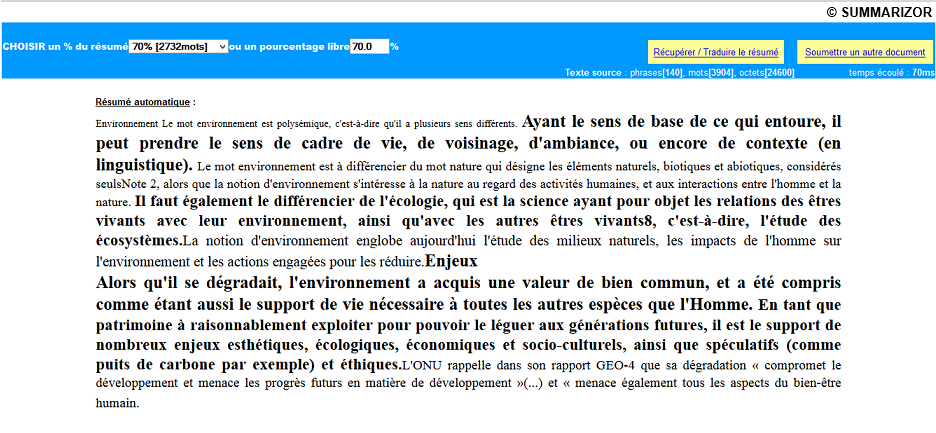
Figure 5 : Surlignage avec affichage Standard
B. Mode "Contexte" :
Si la case est décochée, toutes les phrases du texte source sont entourées à gauche par un "-" et à droite par un "+". L'utilisateur peut cliquer sur "-" ou "+" pour récupérer le contexte en amont ou en aval de la phrase extraite. Un double-clic sur une phrase permet sa suppression du résumé (Figure 6).
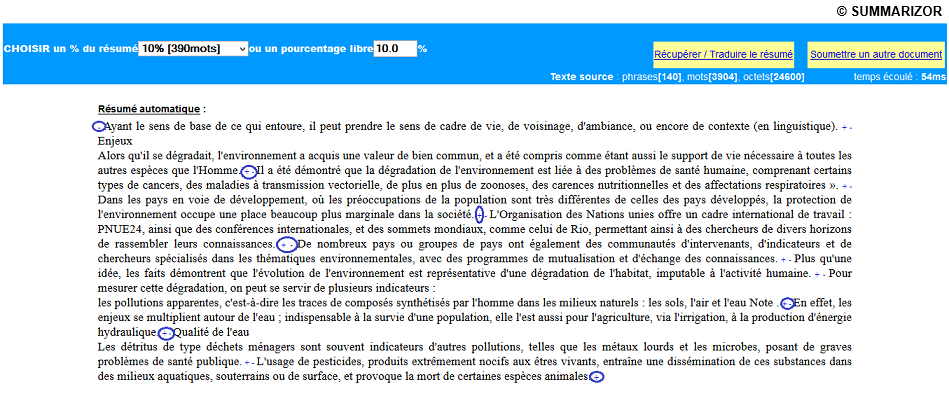
Figure 6 : Affichage Contexte
Si la case est cochée, l'affichage innovant de gradation des phrases importantes est appliqué, accompagné d'une gradation de couleur selon la vivacité (Figure 7).
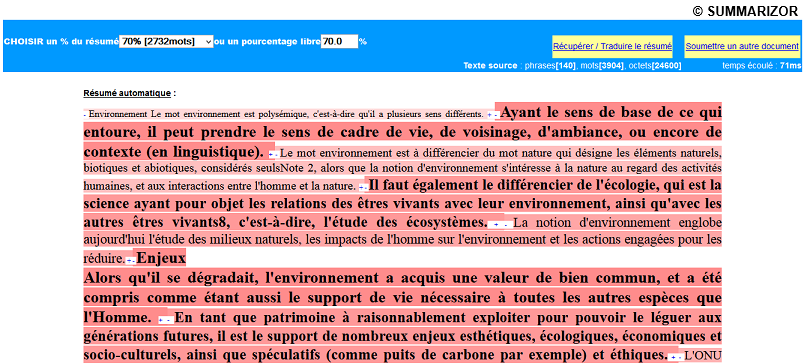
Figure 7 : Surlignage avec affichage Contexte
C. Mode "Numérotées" :
Si la case est décochée, toutes les phrases du texte source sont numérotées. L'utilisateur peut utiliser "-", "+" ou "x" pour récupérer le contexte en amont, en aval ou supprimer une phrase. En cliquant sur "-" au-dessus de la phrase "numéro 8", la phrase "numéro 7" s'affichera ; en cliquant sur "+", la phrase "numéro 9" apparaîtra (Figure 8).
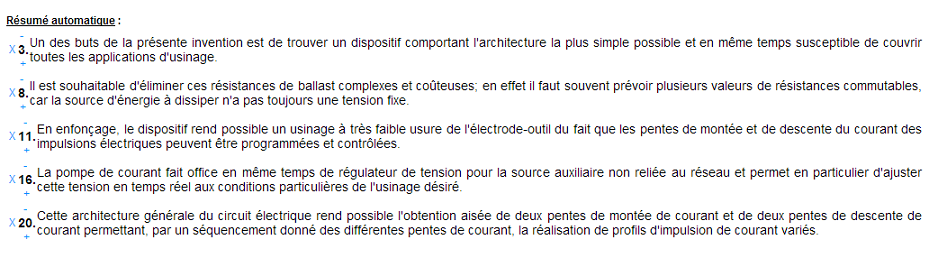
Figure 8 : Affichage Numérotées
Si la case est cochée, l'affichage innovant de gradation des phrases importantes est appliqué (Figure 9).
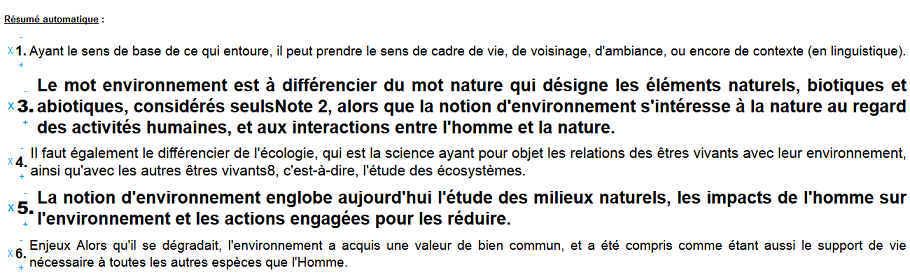
Figure 9 : Surlignage avec affichage Numérotées
5. Surligner les phrases
Les phrases véhiculant les informations les plus importantes sont affichées en grands caractères ; celles de moindre importance en petits caractères. Cette échelle de grandeur innovante permet à l'utilisateur de parcourir d'un seul coup d'œil le document et/ou son résumé (Figure 10).
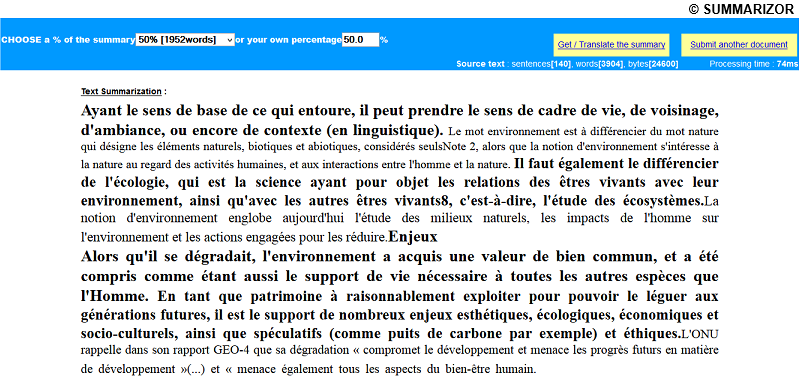
Figure 10 : Surligner les phrases
6. Résumer différents types de documents
SummarizOR propose quatre onglets de traitement selon la source du document :

Texte : document provenant du presse-papier (copier/coller) ou par glisser-déposer (TXT, CSV, MD, HTML, PDF, DOCX, XLSX, PPTX, ODF).
Page Web : document contenu dans une page web ou une URL issue d'Internet, d'un Intranet ou d'un Extranet d'entreprise.
PAGES WEB : traitement en lot — résumé automatique d'une liste d'URLs soumises simultanément. Personal Edition uniquement.
Dossier : un seul document provenant de différents supports (disque dur, clé USB, CD, DVD...). Personal Edition uniquement.
A. Onglet Texte — copier/coller et glisser-déposer
Le document textuel peut être collé dans la fenêtre prévue à cet effet, ou directement glissé-déposé depuis l'explorateur de fichiers. Formats acceptés : TXT, CSV, MD, HTML, PDF, DOCX, XLSX, PPTX et ODF.
Après soumission, choisir un degré de condensation de 100% à 1%, ou entrer un pourcentage libre (Figure 11).
Le résumé automatique est alors affiché.
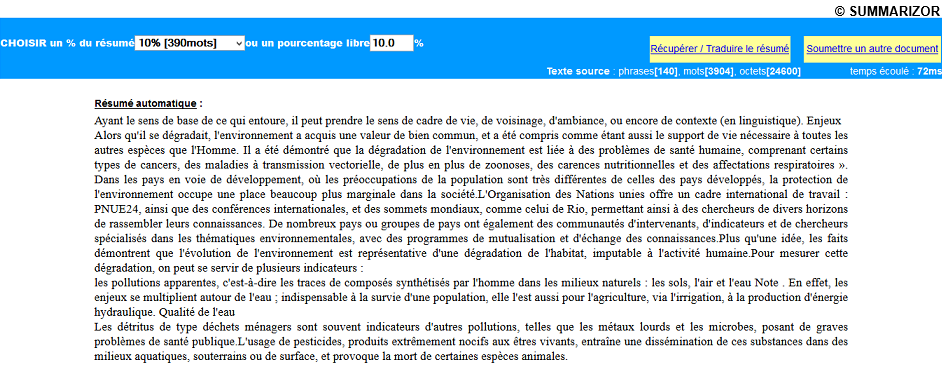
Figure 11 : Résumer un document
Des informations utiles sont également affichées : le nombre de phrases, de mots et de caractères (octets) du texte source.  Le temps de traitement est aussi indiqué.
Le résumé peut être exporté ou traduit par un simple clic sur "Récupérer / Traduire le résumé". 
B. Onglet Page Web — résumer une URL
Résumer automatiquement le contenu d'une URL Internet
Saisir l'URL de la page web à résumer en incluant "http://" ou "https://" (Figure 12).
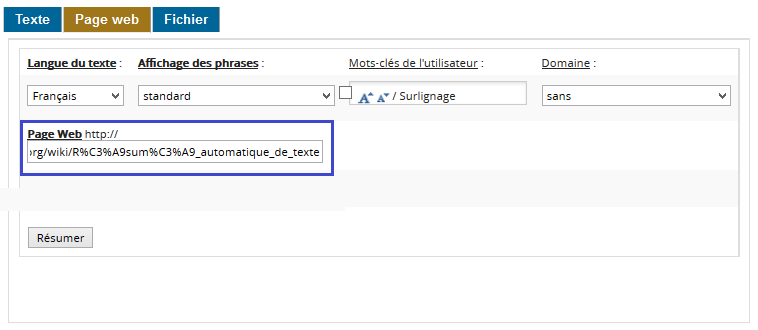
Figure 12 : Résumer une page Web
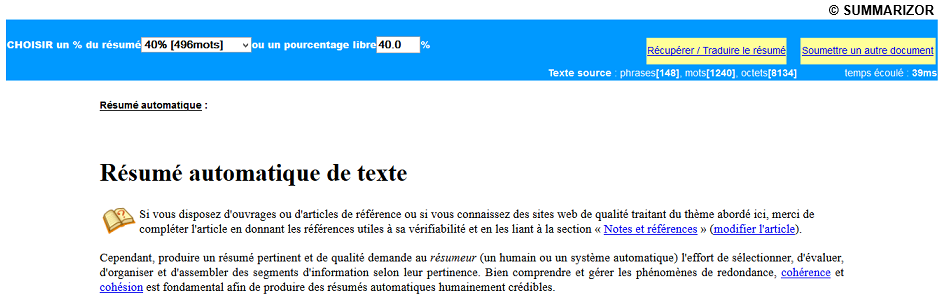
Figure 13 : Résultat du résumé de page Web
C. Onglet PAGES WEB — traitement en lot d'URLs
Résumer automatiquement une liste d'URLs en une seule opération
⭐ Fonctionnalité exclusive SummarizOR Personal Edition — introuvable ailleurs dans le monde. Non disponible dans la version en ligne.
L'onglet PAGES WEB permet de soumettre simultanément plusieurs URLs (une par ligne) pour obtenir leurs résumés automatiques en lot. Chaque résumé est présenté sous forme de lien cliquable permettant d'accéder directement au document source. Ce mode est particulièrement adapté à la veille documentaire et à l'analyse de corpus web.
Pour l'utiliser :
- Saisir ou coller la liste d'URLs dans la zone de texte (une URL par ligne)
- Choisir la langue, le domaine et les paramètres habituels
- Cliquer sur le bouton Résumer
- Les résumés s'affichent pour chaque URL, avec un lien vers la source
👉 Obtenir SummarizOR Personal Edition
D. Onglet Dossier — parcourir un fichier
Résumer un document provenant de différents supports
⭐ Fonctionnalité exclusive SummarizOR Personal Edition — accès direct à vos fichiers locaux, impossible depuis un navigateur web standard. Non disponible dans la version en ligne.
Parcourir un fichier sur un disque dur interne ou externe, une clé USB, un CD, un DVD... (Figure 14).
👉 Obtenir SummarizOR Personal Edition
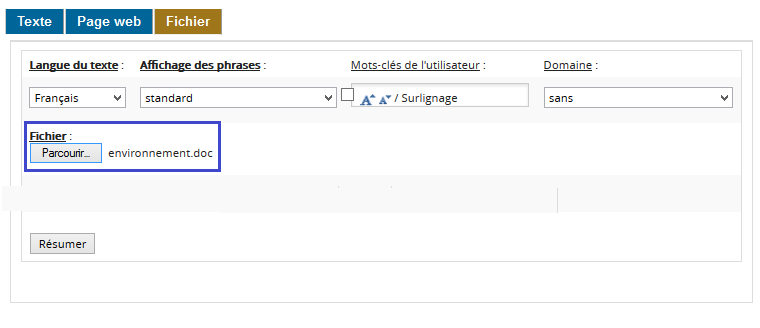
Figure 14 : Parcourir un fichier
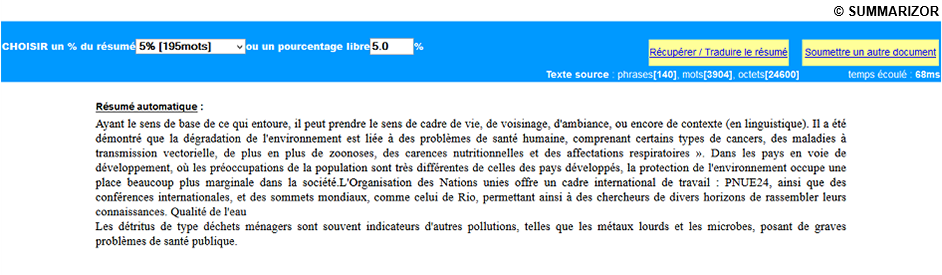
Figure 15 : Résumer un texte
Un simple clic sur "Récupérer / Traduire le résumé" permet d'exporter le résumé ou de le traduire dans la langue de votre choix (Figure 16).
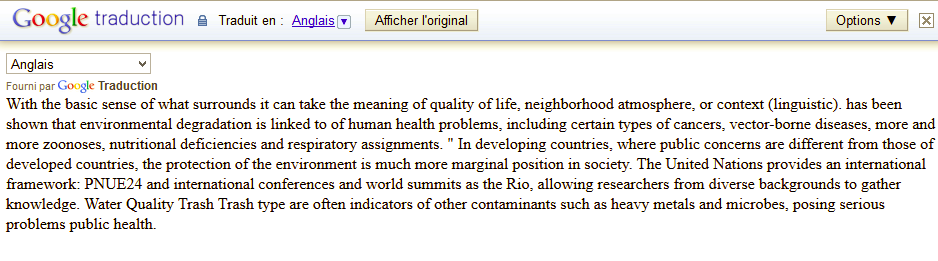
Figure 16 : Traduire le résumé
Vous pouvez également soumettre un autre document en cliquant sur 
7. AIExtracteur — Analyse Avancée des Concepts
Après chaque résumé automatique, la barre AIExtracteur apparaît en bas de l'interface. Elle propose cinq outils complémentaires d'analyse conceptuelle, construits sur les concepts-clés extraits du texte résumé. Lancez d'abord un résumé pour activer l'analyse des concepts (onglet Texte, URLs, Page Web ou Dossier).
A. Carte des Concepts (domaines)
La Carte des Concepts affiche les termes du domaine identifiés par SummarizOR dans le texte résumé. Un clic sur un concept vous amène directement à sa première occurrence dans le texte. La touche Tab permet ensuite de naviguer d'occurrence en occurrence.
B. Concepts Utilisateurs
Les Concepts Utilisateurs visualisent les mots-clés que vous avez définis, pondérés par leur fréquence et leur importance dans le résumé. Un clic sur un concept déclenche la même navigation : clic → première occurrence → Tab.
C. SummarizOR AImindMap
SummarizOR AImindMap est composé de l'ensemble des concepts extraits — domaines et utilisateur — et ouvre la voie à une exploitation cognitive inégalée : visualisation globale, mémorisation facilitée, navigation intuitive dans les idées maîtresses du document.
D. Statistiques
Le panneau Statistiques offre quatre graphiques complémentaires qui analysent la distribution des concepts extraits :
- Graphique 1 — Fréquence des termes : histogramme des occurrences des concepts dans le texte source.
- Graphique 2 — Distribution des domaines : répartition des concepts par domaine de spécialité.
- Graphique 3 — Courbe de condensation : évolution du taux de résumé selon le nombre de phrases retenues.
- Graphique 4 — Poids sémantique : classement des termes par score d'importance calculé par SummarizOR.
E. Import de données
Import de données permet d'importer un fichier externe (TXT, CSV…) pour en extraire et analyser les concepts indépendamment du résumé en cours.
F. Nuage de mots libre
Nuage de mots libre génère un nuage personnalisé à partir d'un texte ou d'une liste de termes saisis librement par l'utilisateur, indépendamment de tout résumé.